เมนู Reward Product
เมนูสำหรับจัดการของรางวัล โดยผู้ดูแลระบบ (Admin) หรือผู้ที่ได้รับสิทธิ์ สามารถดำเนินการดังต่อไปนี้ได้
- เพิ่ม / ลบ / แก้ไข ของรางวัลและจำนวนของรางวัลได้
- สามารถกำหนดเหรียญ (Coin) ในการแลกของรางวัลได้
- สามารถกำหนดวันที่มีผล และวันสิ้นสุดของรางวัลได้
- กำหนดสถานะ (เปิด/ปิด) การมองเห็นของรางวัลบนหน้าแอปพลิเคชัน
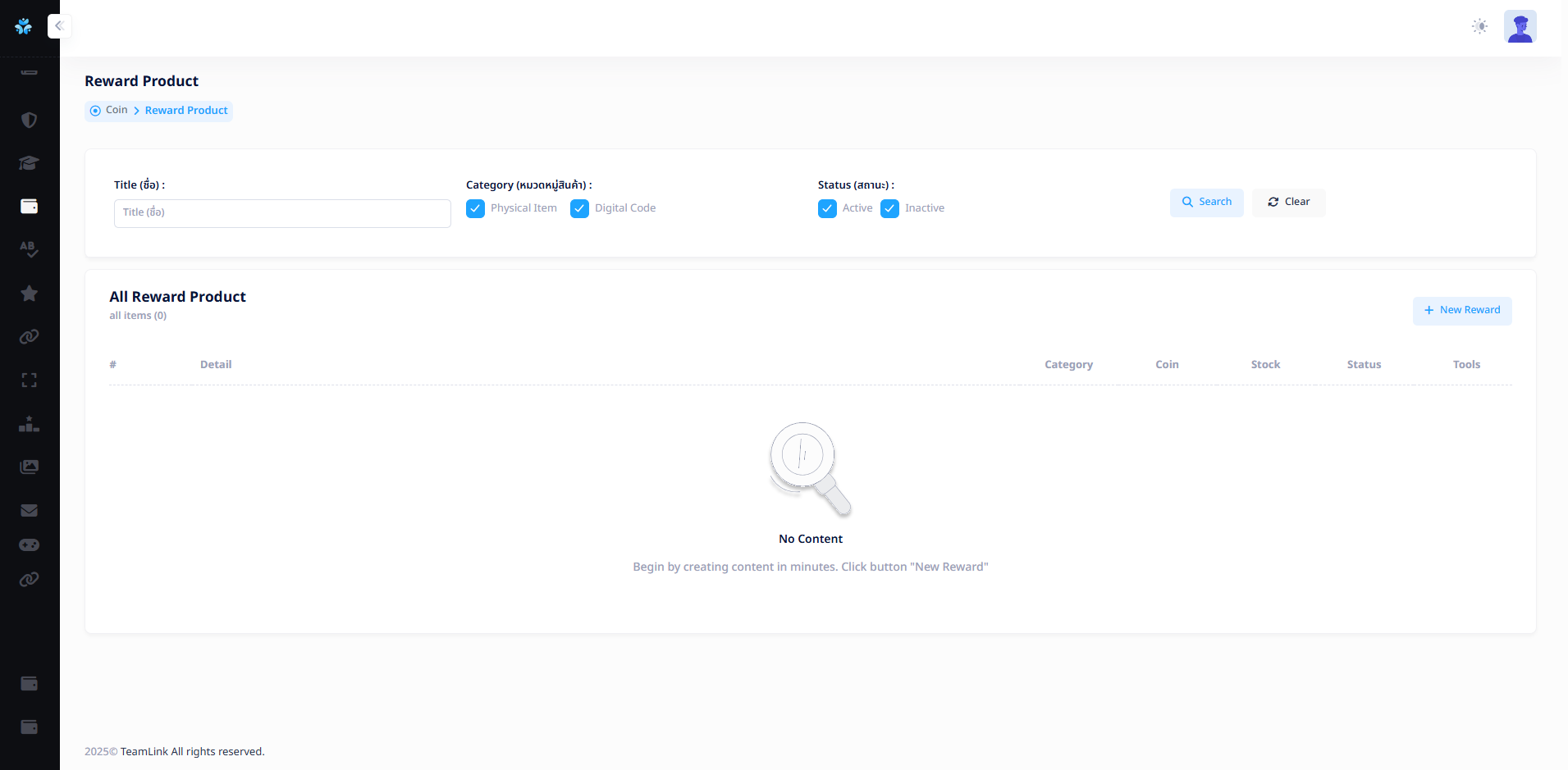
รายละเอียดหน้าจัดการเมนู Reward Product
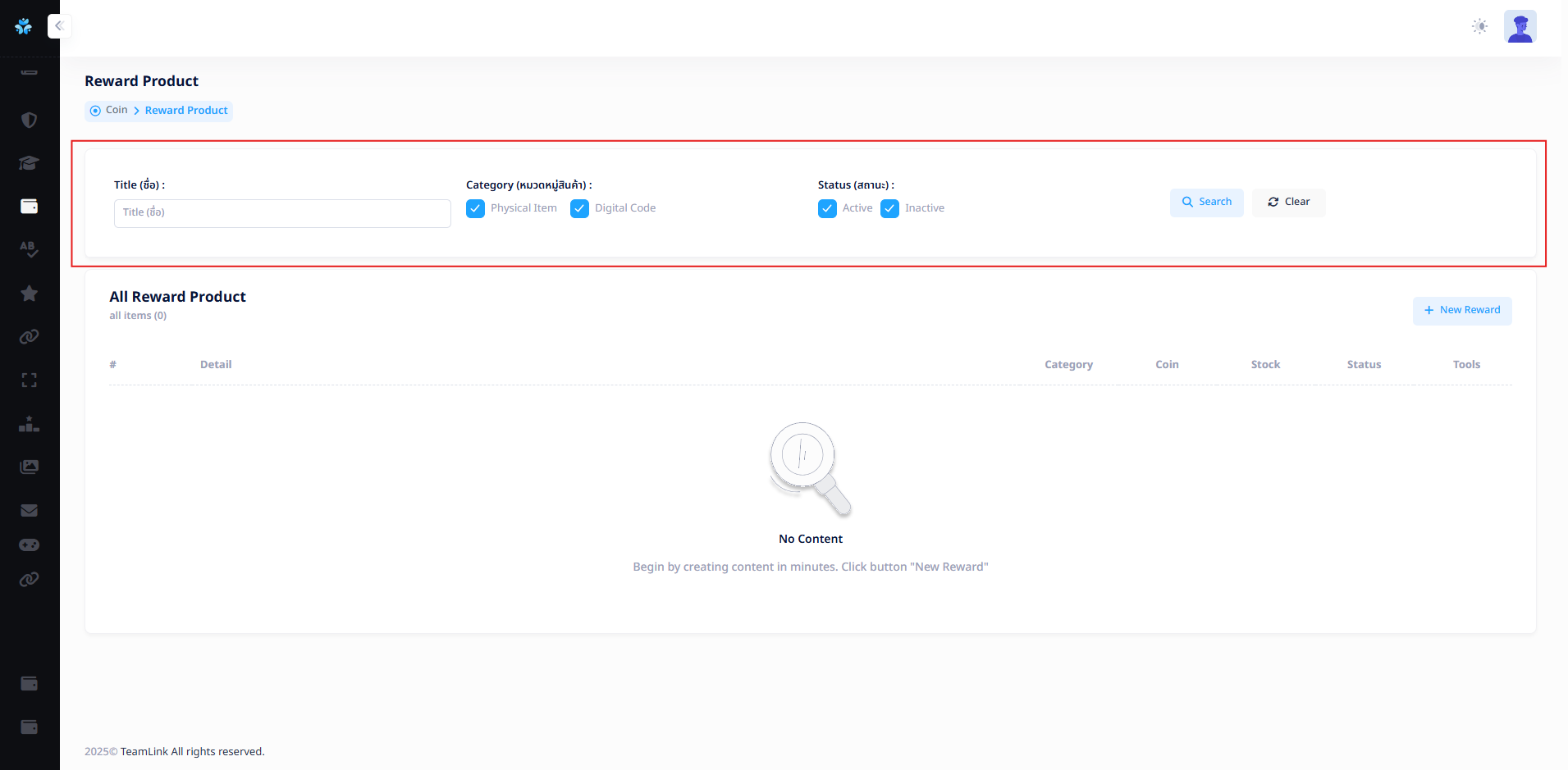
1. การค้นหา (Search)
ผู้ใช้งานสามารถค้นหาข้อมูลได้ โดยค้นหาดังต่อไปนี้
- Title (ชื่อ) : ค้นหาจากชื่อของรางวัล
- Category (หมวดหมู่สินค้า) : สามารถเลือกค้นหาจาก Physical Item (ของรางวัลประเภทสิ่งของ) หรือ Digital Code (ของรางวัลประเภทคูปองโค้ด) ได้
- Status (สถานะ) : ค้นหาตามสถานะการแสดงผลตามของรางวัล Active, Inactive
ผู้ใช้งานสามารถกดปุ่ม "Search"
 เพื่อค้นหาข้อมูลในตารางหลังจากกรอกข้อมูลแล้ว หรือกดปุ่ม "Clear"
  เพื่อลบข้อมูลในช่อง Search ที่ทำการกรอก
2. การเพิ่มของรางวัล (New Reward)
ผู้ใช้งานสามารถกดปุ่ม "New Reward"  เพื่อทำการเพิ่มของรางวัลเข้าระบบ เมื่อกดปุ่มแล้ว ระบบจะพาเข้าสู่หน้ากรอกรายละเอียดดังรูปด้านล่าง
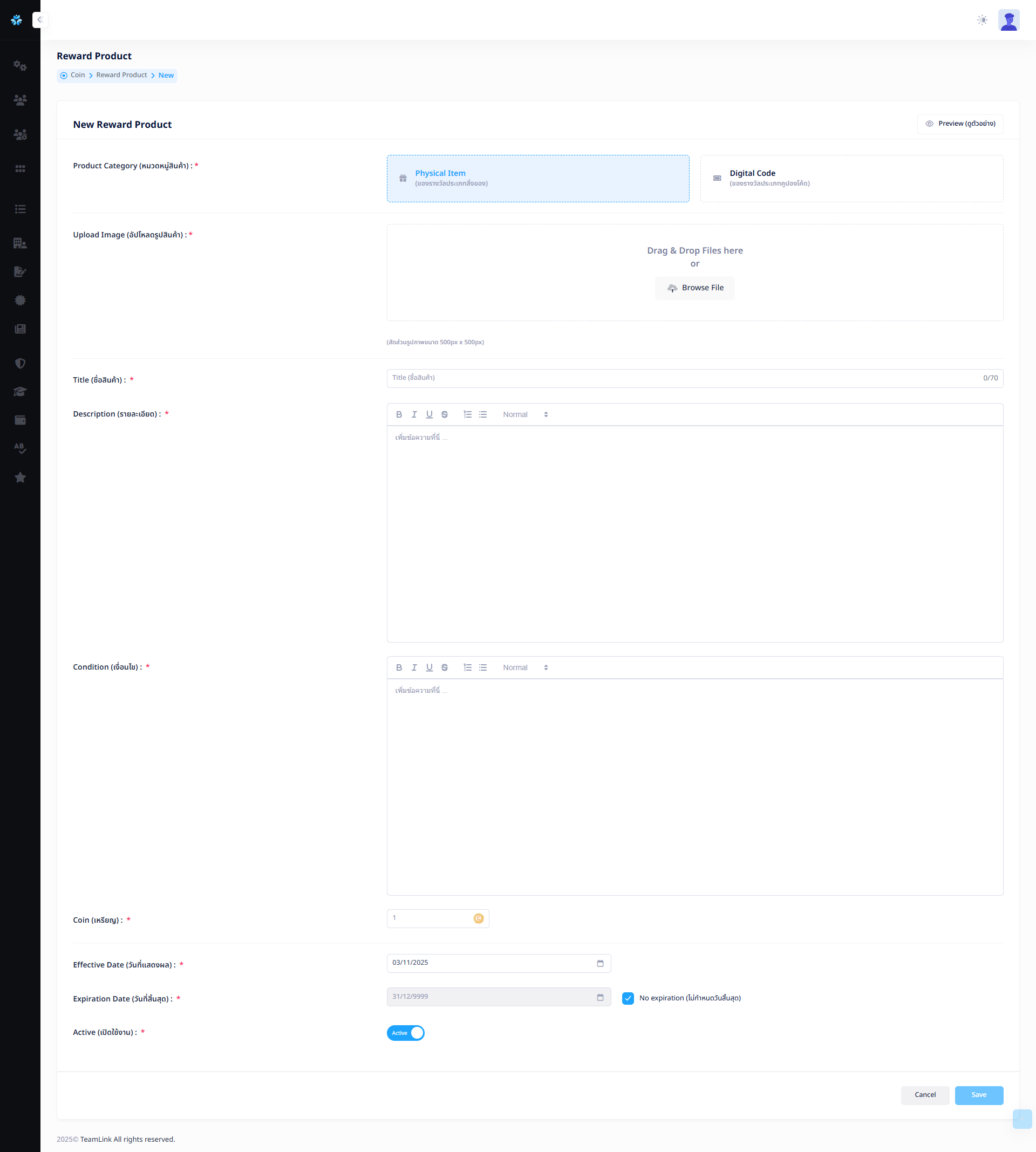
ผู้ใช้งานสามารถรายละเอียดได้ดังต่อไปนี้
- Product Category (หมวดหมู่สินค้า) : สามารถเลือกได้ว่าจะเป็นประเภท Physical Item (ของรางวัลประเภทสิ่งของ) หรือ Digital Code (ของรางวัลประเภทคูปองโค้ด) ได้
- Upload Image (อัปโหลดรูปสินค้า) : รูปภาพที่อัปโหลดต้องมีสัดส่วนรูปภาพขนาด 500px x 500px
- Title (ชื่อสินค้า) : สามารถระบุชื่อสินค้าได้ไม่เกิน 70 ตัวอักษร
- Description (รายละเอียด) : สามารถพิมพ์รายละเอียด โดยสามารถกำหนดรูปแบบของตัวอักษร หนา บาง ได้
- Condition (เงื่อนไข) : สามารถพิมพ์เงื่อนไขการแลกของรางวัลให้พนักงานทราบได้ โดยสามารถกำหนดรูปแบบของตัวอักษร หนา บาง ได้
- Coin (เหรียญ) : สามารถกำหนดจำนวนเหรียญที่ให้ใช้เเลกของรางวัล
- Effective Date (วันที่แสดงผล) : สามารถกำหนดวันที่แสดงผลของของรางวัลได้
- Expiration Date (วันที่สิ้นสุด) : สามารถกำหนดวันที่หมดอายุการแลกของรางวัลหรือหมดอายุของของรางวัลได้
- Active (เปิดใช้งาน) : สามารถกำหนดสถานะการเปิด-ปิด การมองเห็นของรางวัลบนหน้าแอปพลิเคชันได้
2.1 กรณีเลือก Product Category (หมวดหมู่สินค้า) เป็น Physical Item (ของรางวัลประเภทสิ่งของ)
2.1.1 Upload Image (อัปโหลดรูปสินค้า)
เมื่อผู้ใช้งานกดอัปโหลดรูปสินค้าหรือของรางวัล ผ่านปุ่ม "Browse File"  ระบบจะแสดง Pop up ให้ผู้ใช้งานเลือก Crop รูปภาพที่อัปโหลดได้
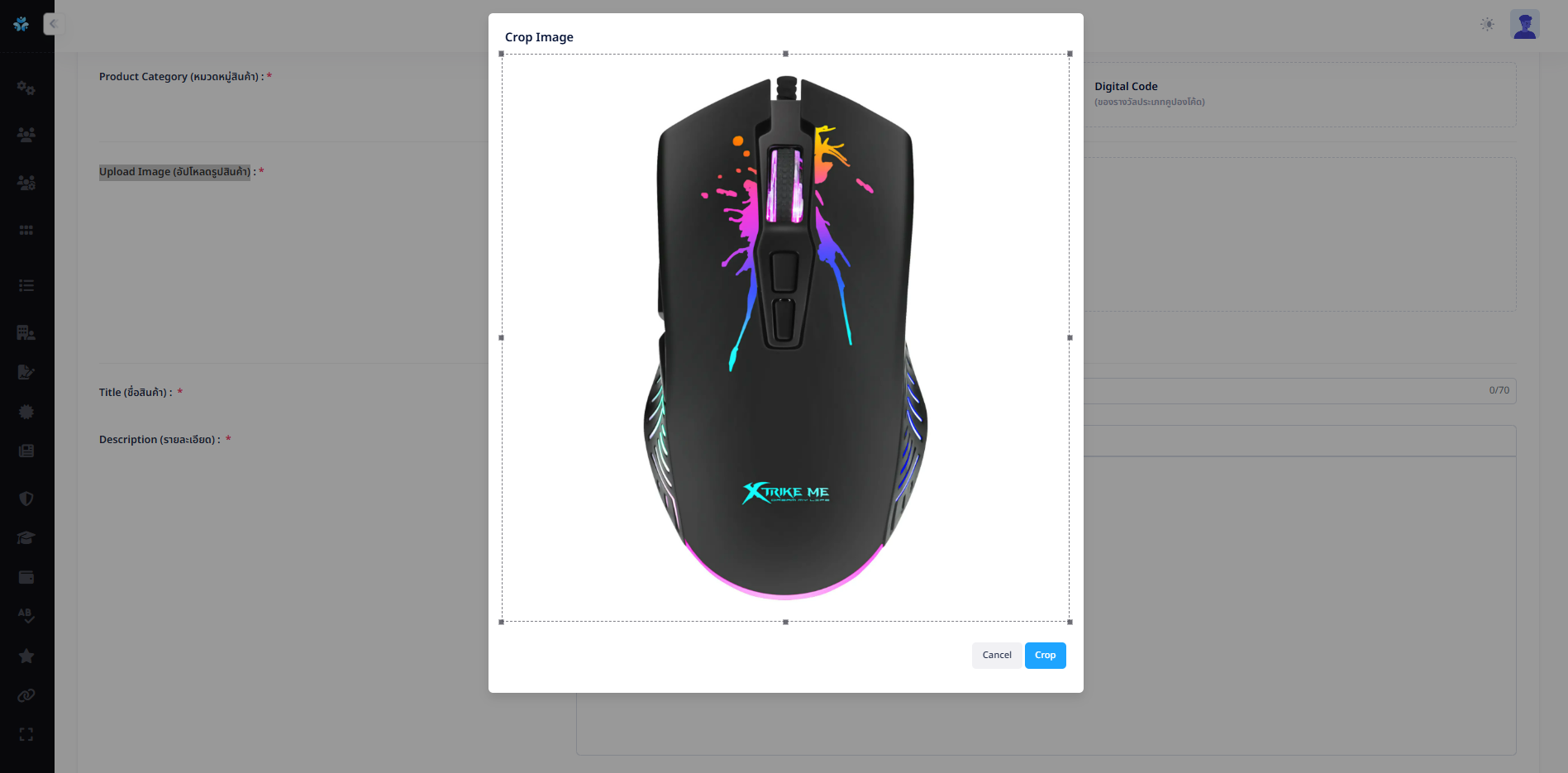 หากกดปุ่ม "Crop"
  จะเป็นการยืนยันการอัปโหลดรูปภาพ หรือหากกดปุ่ม "Cancel"
  จะเป็นการยกเลิกการอัปโหลดรูปภาพ
2.1.2 Title (ชื่อสินค้า) : ระบุชื่อสินค้า
2.1.3 Description (รายละเอียด) : ระบุรายละเอียด
2.1.4 Condition (เงื่อนไข) : ระบุเงื่อนไข
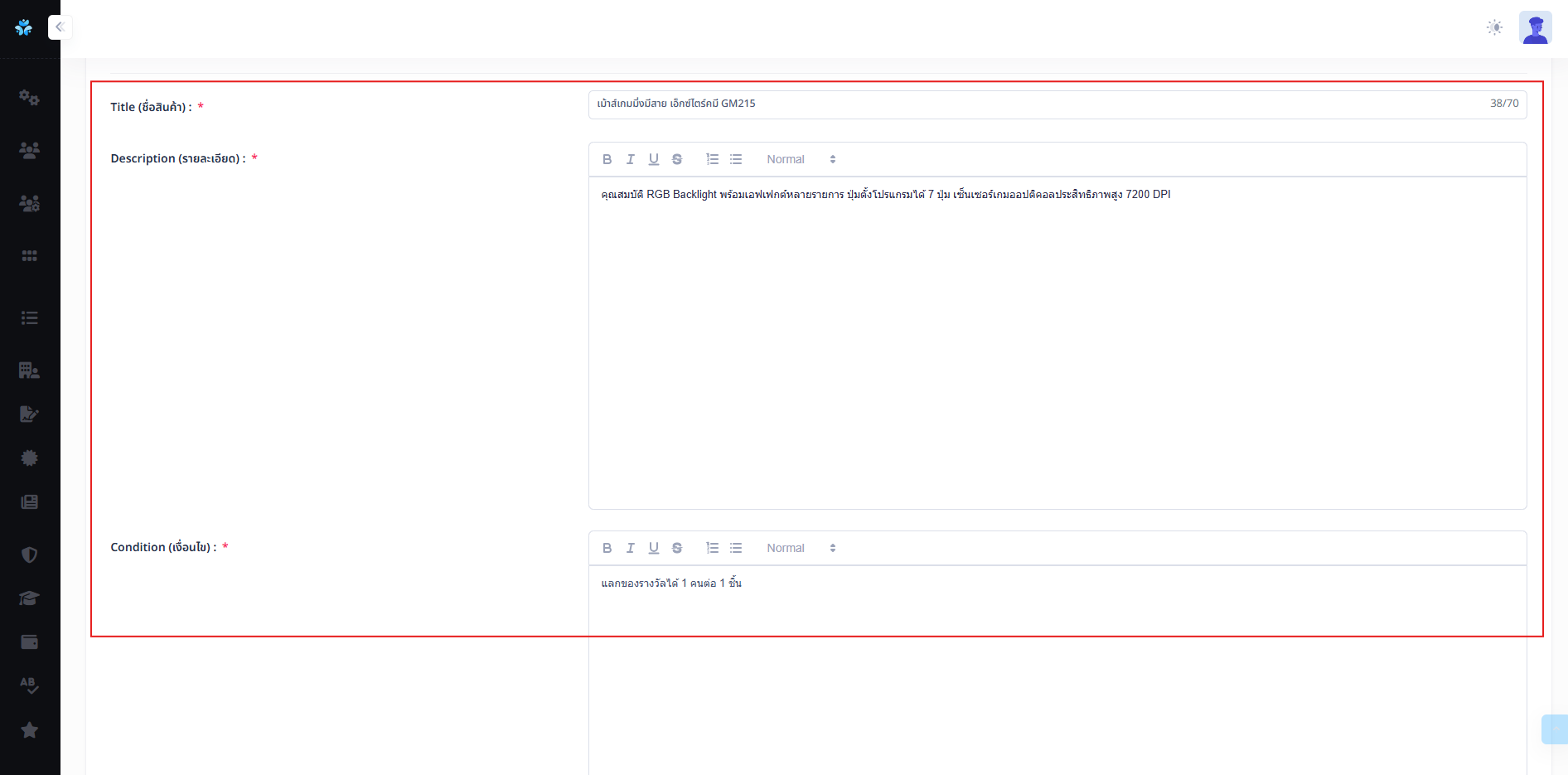
2.1.5 Coin (เหรียญ) : สามารถระบุจำนวนเหรียญสำหรับเเลกของรางวัลได้ไม่เกิน 999 เหรียญ
2.1.6 Effective Date (วันที่แสดงผล) : ระบุวันที่แสดงผล โดยเลือกได้ตั้งเเต่วันที่ปัจจุบันเป็นต้นไป
2.1.7 Expiration Date (วันที่สิ้นสุด) : ระบุวันที่สิ้นสุด โดยเลือกได้ตั้งเเต่วันที่ปัจจุบันเป็นต้นไป หรือเลือกแบบ No expiration (ไม่กำหนดวันสิ้นสุด) ได้
2.1.8 Active (เปิดใช้งาน) : สามารถกำหนดสถานะการเปิด-ปิด การมองเห็นของรางวัลบนหน้าแอปพลิเคชันได้
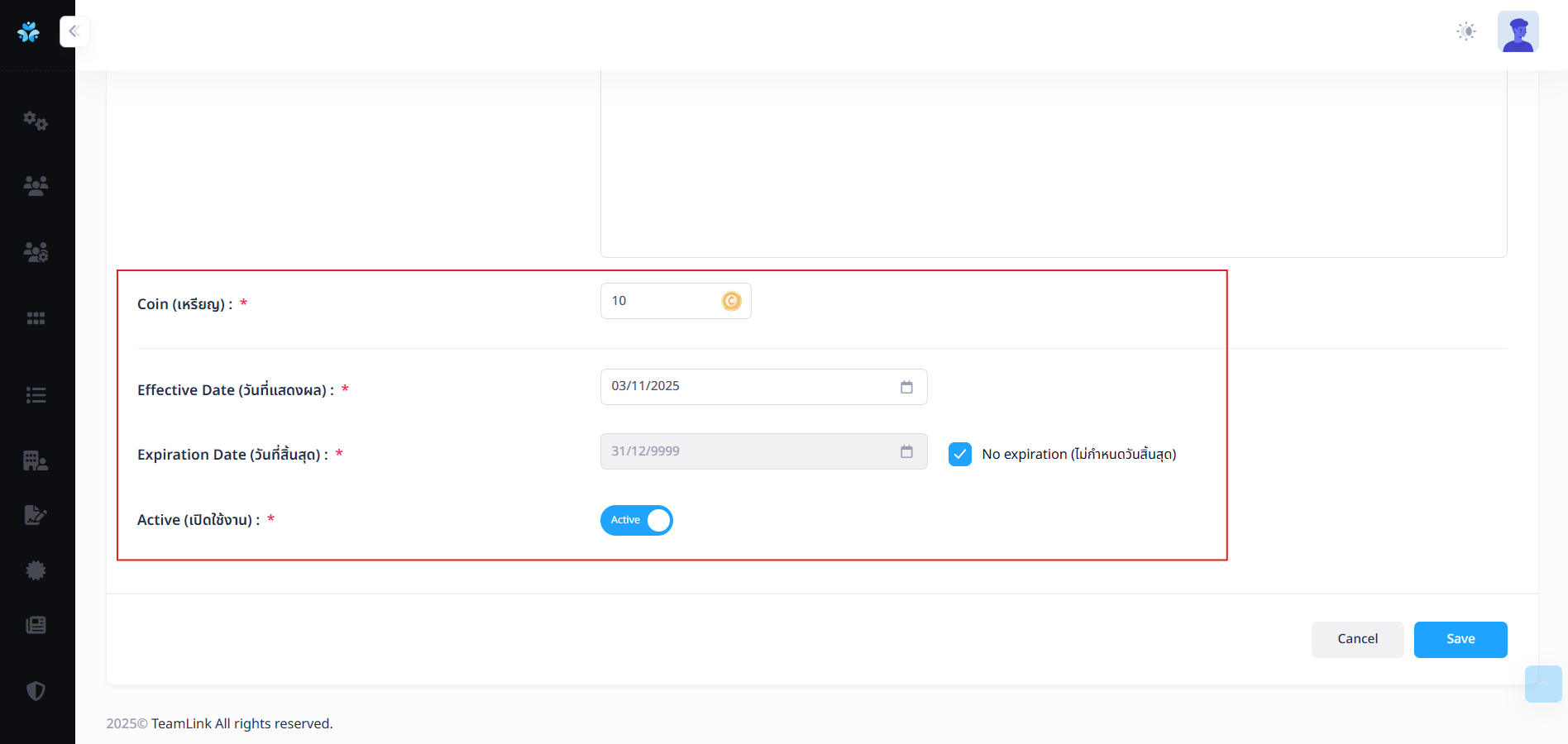
หลังจากกรอกข้อมูลเรียบร้อยแล้วผู้ใช้งานสามารถกดปุ่ม "Save"  เพื่อบันทึกข้อมูล หรือกดปุ่ม "Cancel"
  เพื่อยกเลิกการทำรายการได้
2.1.9 ผู้ใช้งานสามารถกดดูตัวอย่าง ได้จากปุ่ม "Preview (ดูตัวอย่าง)"  ตามรูปด้านล่าง
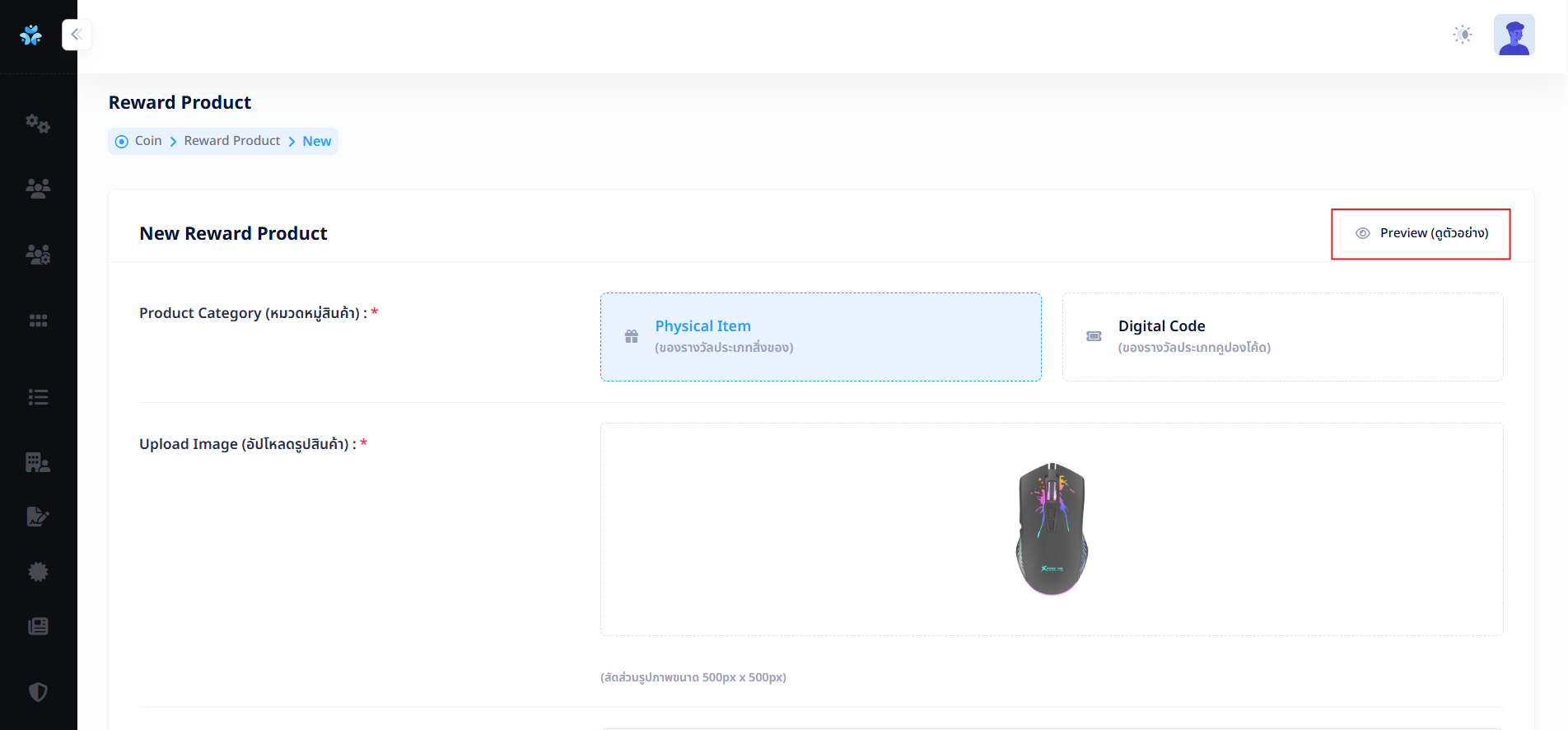
เมื่อกดปุ่ม "Preview (ดูตัวอย่าง)" ระบบจะแสดงหน้าจอตัวอย่างของบนหน้าแอปพลิเคชันให้ดูเป็นตัวอย่างดังรูปด้านล่าง
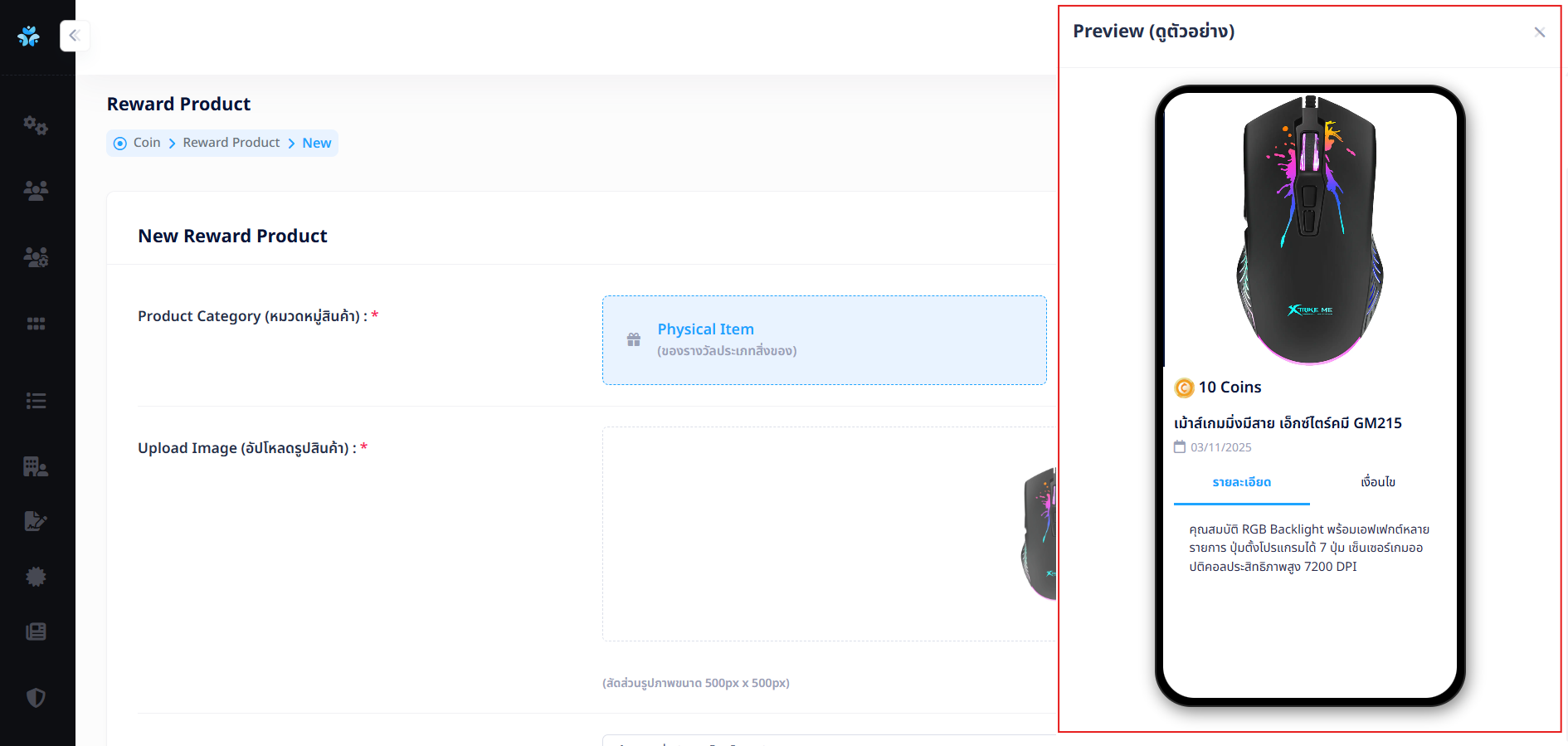
ผู้ใช้งานสามารถกด Tab "เงื่อนไข" เพื่อดูตัวอย่างได้ดังรูปด้านล่าง
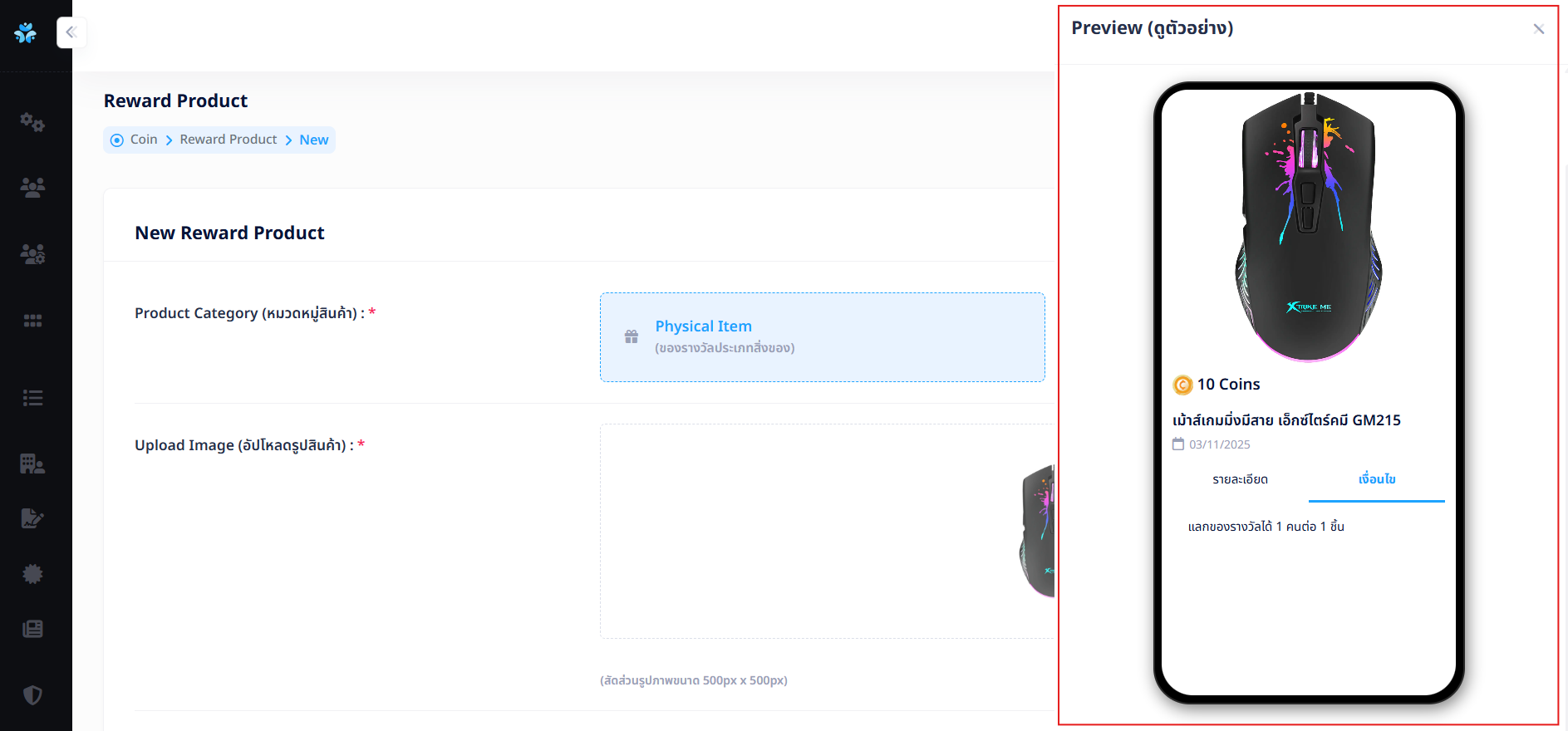
และสามารถกดปุ่มไอคอน "กากบาท"  เพื่อปิดหน้า Preview (ดูตัวอย่าง) ได้
ตัวอย่างหน้าหลังจากกดบันทึกข้อมูลเรียบร้อยแล้ว
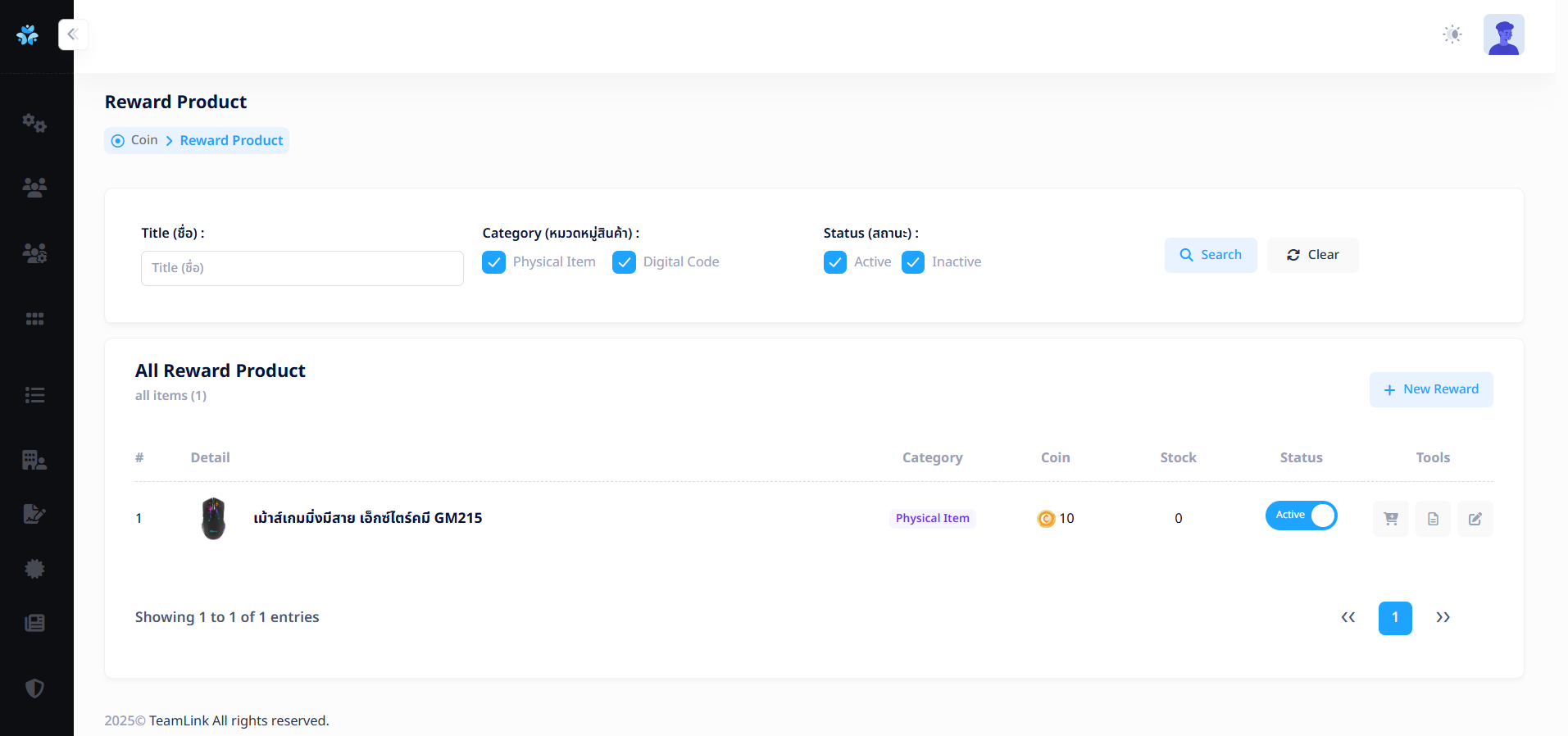
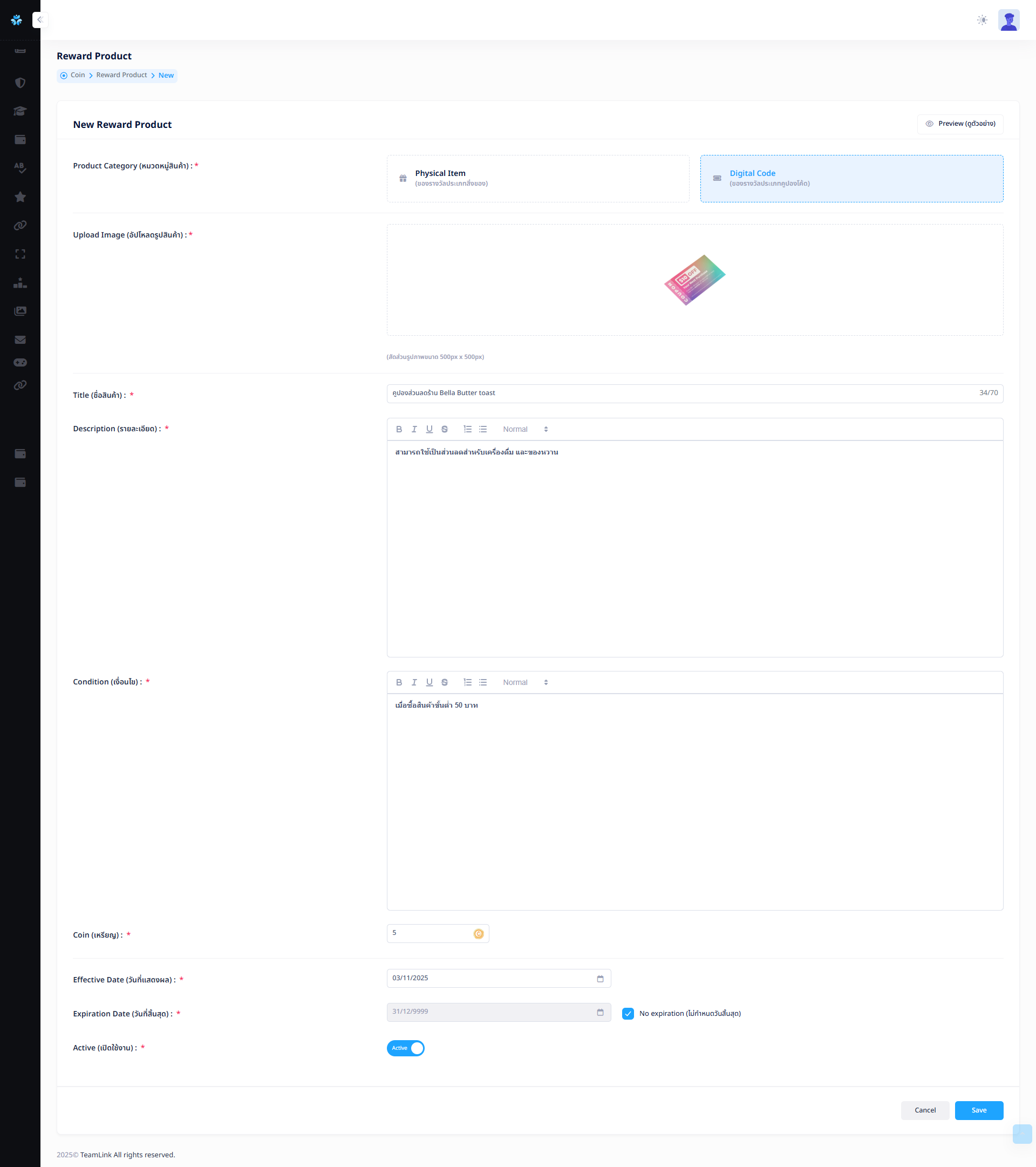
2.2 กรณีเลือก Product Category (หมวดหมู่สินค้า) เป็น Digital Code (ของรางวัลประเภทคูปองโค้ด)
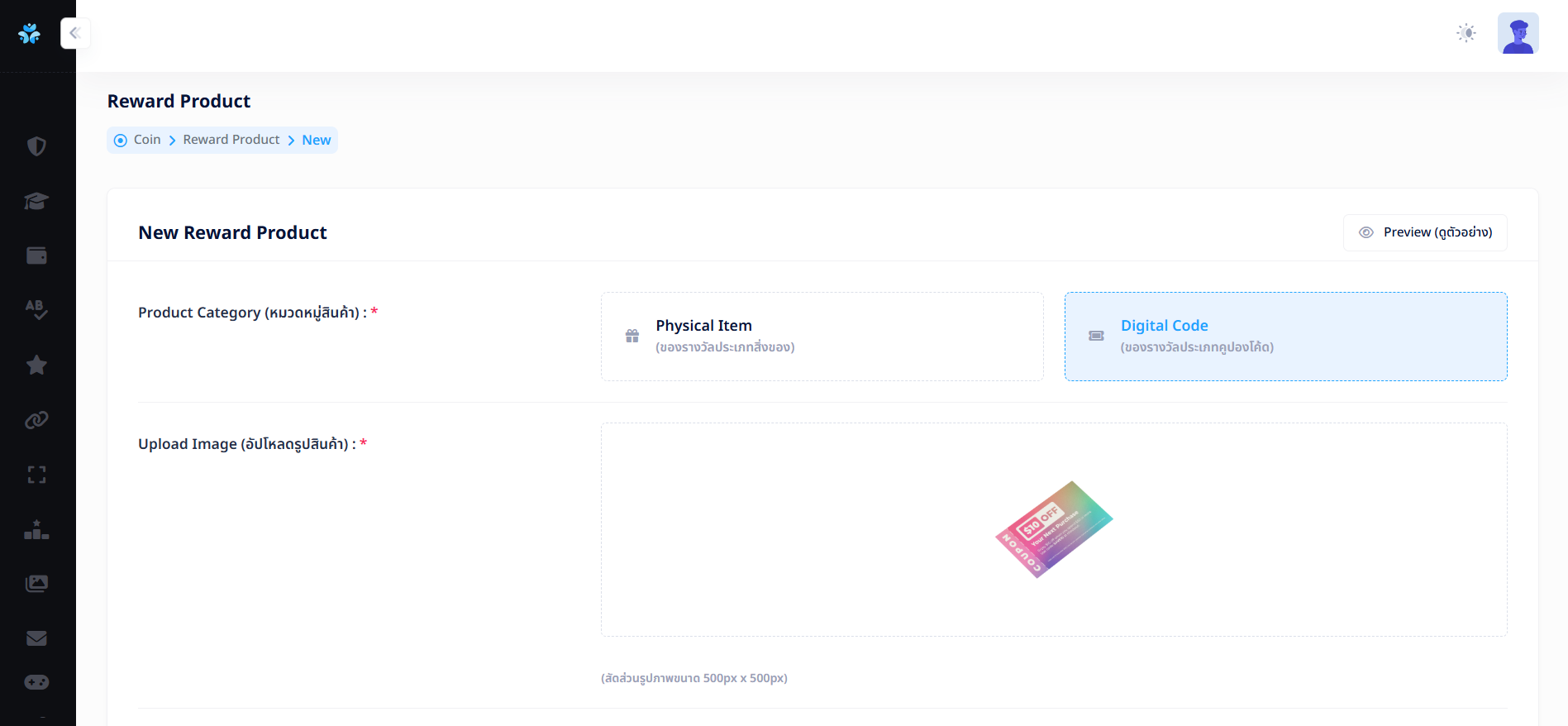
ซึ่ง Filed กรอกข้อมูลจะเหมือนกับข้อ 2.1 หลังกรอกข้อมูลเรียบร้อยแล้ว จะแสดงดังรูปด้านล่าง
3. Status
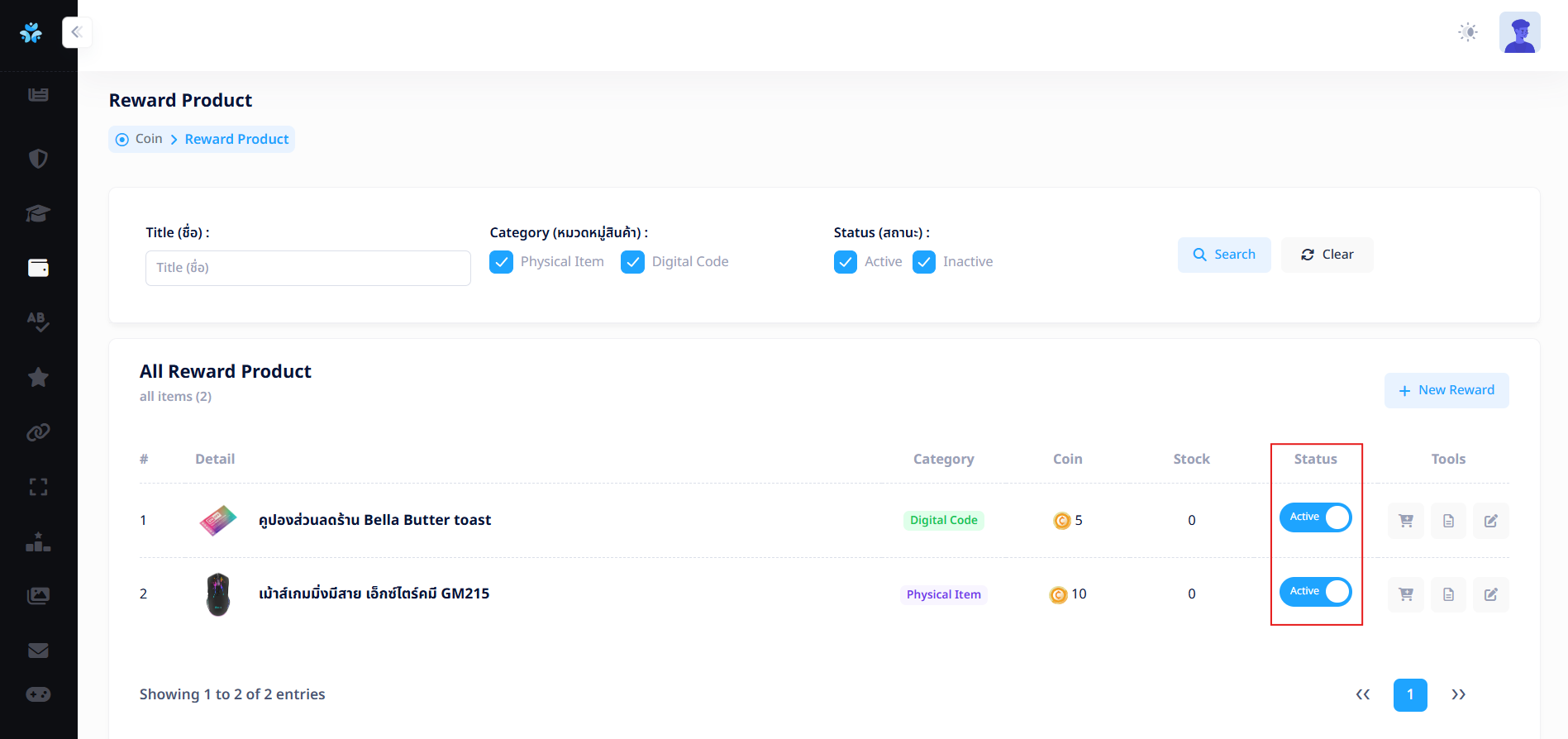
ผู้ใช้งานสามารถปรับสถานะเปิด-ปิด การมองเห็นของรางวัลบนหน้าแอปพลิเคชันได้จากปุ่ม Toggle 
4. Tools
4.1 Manage Lot (การจัดการล็อต)
4.1.1 กรณี Category (หมวดหมู่) เป็น Physical Item (ของรางวัลประเภทสิ่งของ)
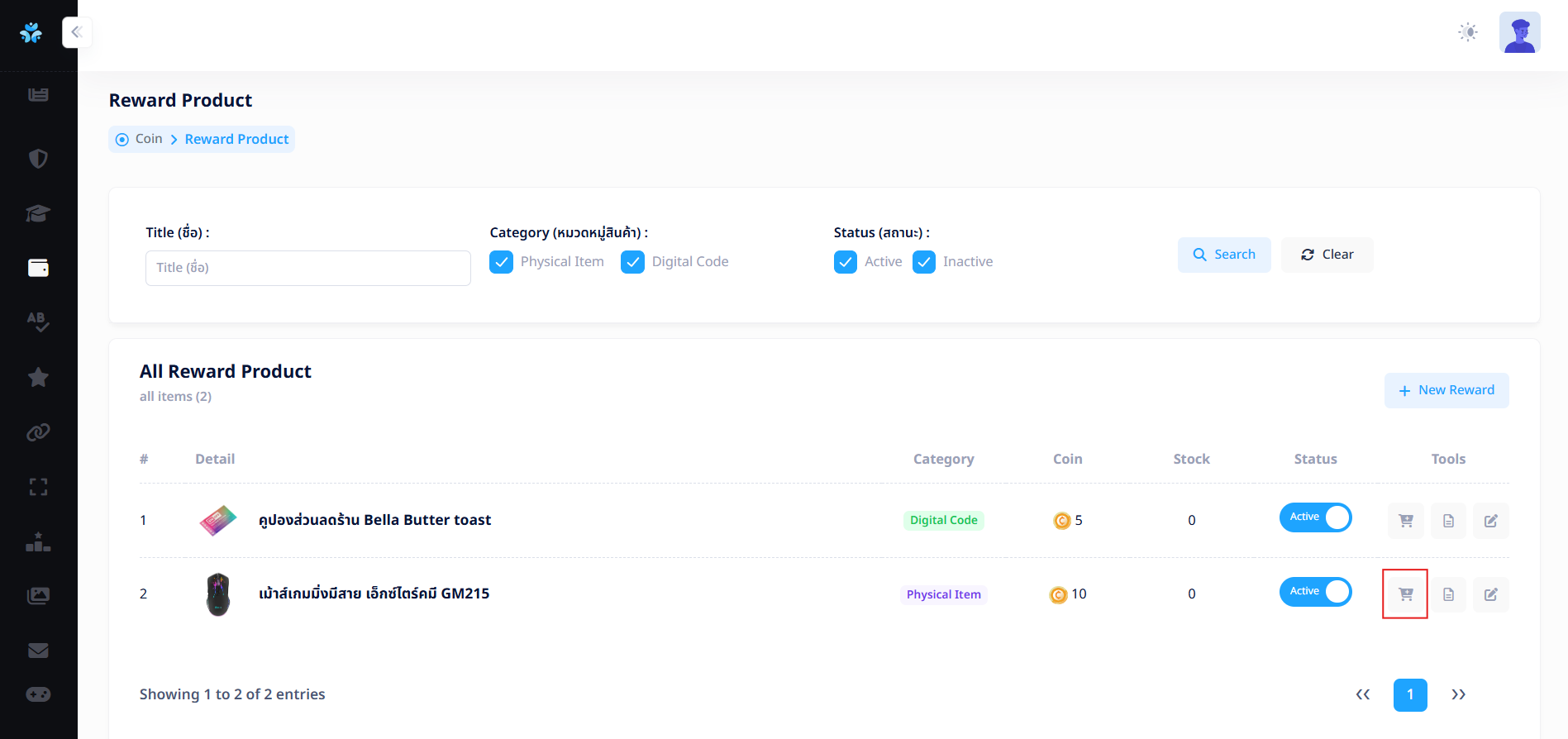
ผู้ใช้งานสามารถกดปุ่ม "Manage Lot (การจัดการล็อต)" 
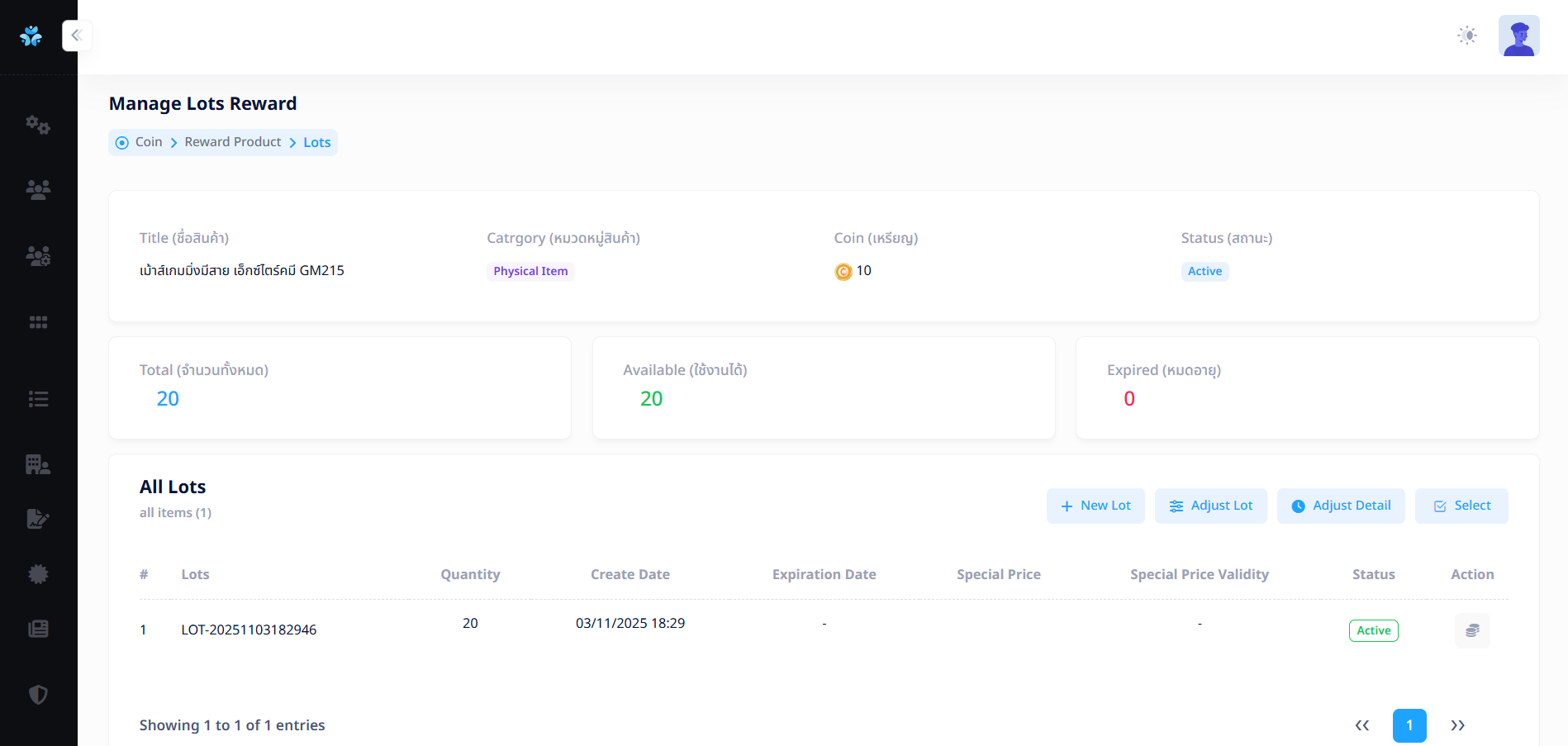
หลังจากกดปุ่ม ระบบจะพาไปหน้า Manage Lots Reward ดังรูปด้านล่าง
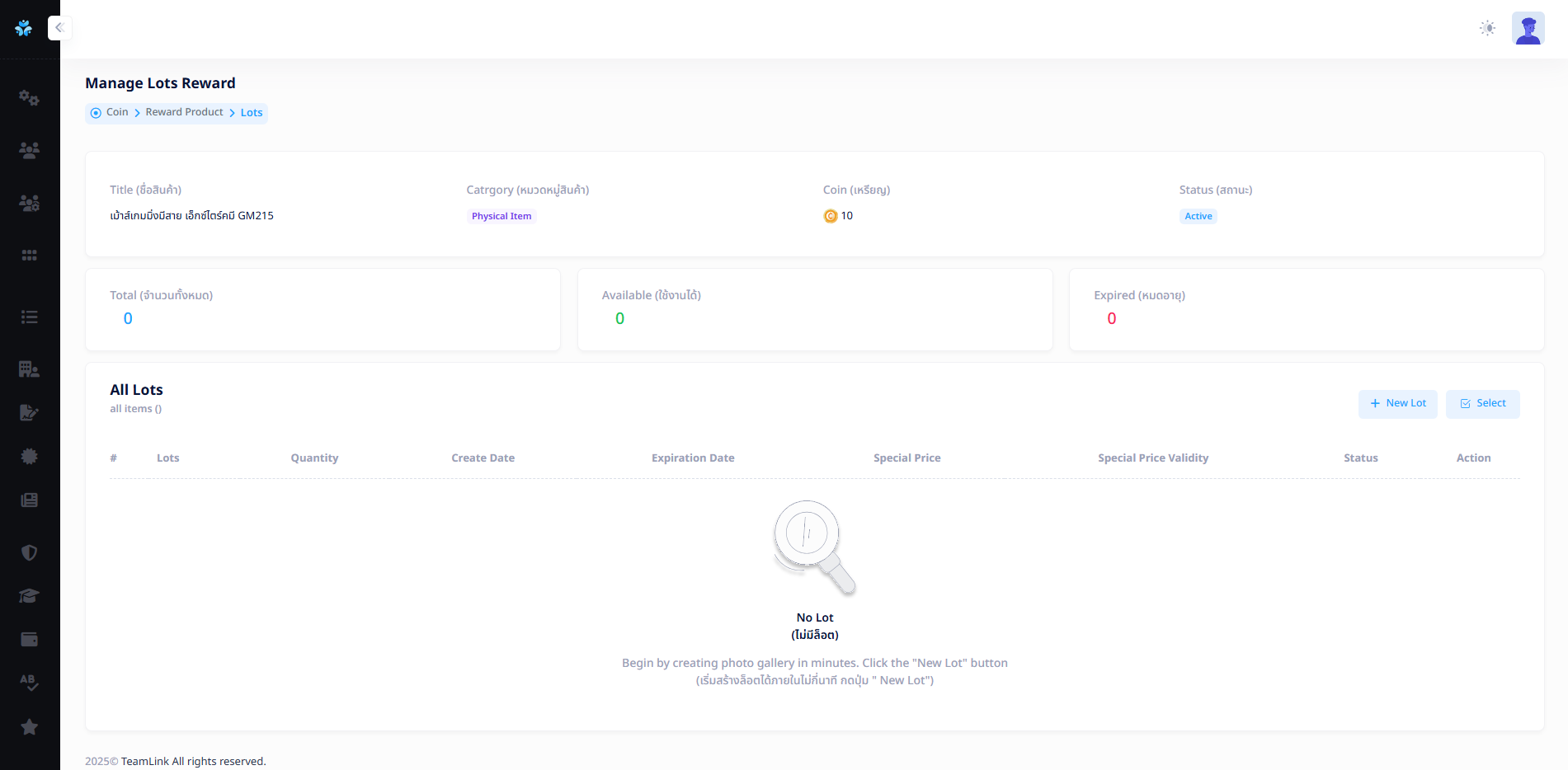
มีหัวข้อรายละเอียดดังนี้
- Title (ชื่อสินค้า) : แสดงชื่อของรางวัล
- Catrgory (หมวดหมู่สินค้า) : แสดงหมวดหมู่เป็น Physical Item
- Coin (เหรียญ) : แสดงราคาเหรียญ (Coin) ที่ของรางวัล
- Status (สถานะ) : แสดงสถานะเปิด-ปิด การมองเห็นบนแอปพลิเคชัน
- Total (จำนวนทั้งหมด) : แสดงจำนวนทั้งหมดของรางวัล
- Available (ใช้งานได้) : แสดงจำนวนของรางวัลที่สามารถแลกได้
- Expired (หมดอายุ) : แสดงจำนวนของรางวัลที่หมดเวลาแลก
4.1.1.1 สร้าง Lot
ในหน้านี้ผู้ใช้งานจะต้องกดปุ่ม "New Lot"  เพื่อเพิ่มข้อมูลตามรูปด้านล่าง
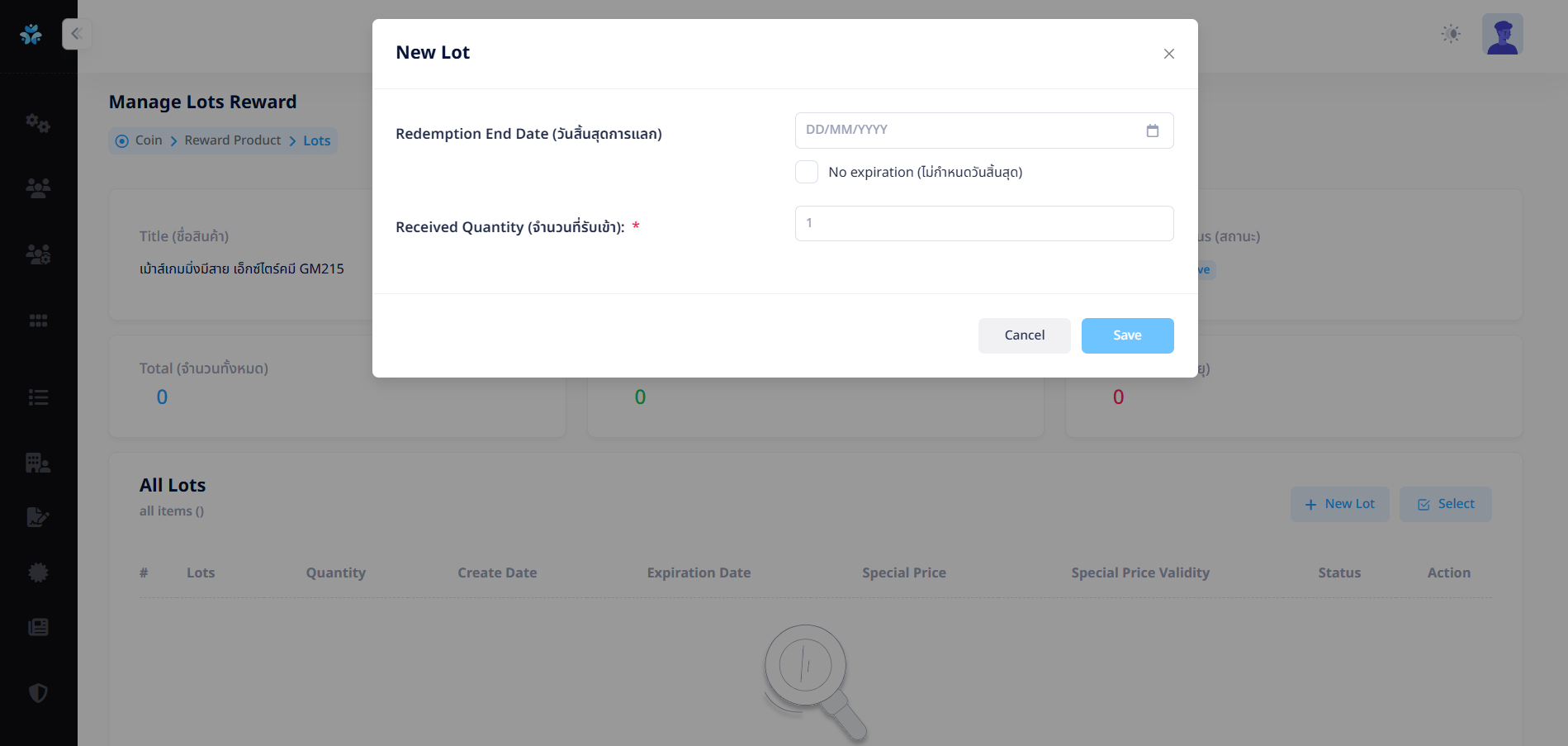
- Redemption End Date (วันสิ้นสุดการแลก) : สำหรับกำหนดวันที่สิ้นสุดให้พนักงานทำการแลกได้ หรือสามารถเลือกแบบ No expiration (ไม่กำหนดวันสิ้นสุด)
- Received Quantity (จำนวนที่รับเข้า) : คือจำนวนของรางวัลที่เปิดให้พนักงานเเลกได้
เมื่อกรอกข้อมูลเรียบร้อยแล้ว ผู้ใช้งานสามารถกดปุ่ม "Save" เพื่อบันทึกข้อมูล หรือกดปุ่ม "Cancel" เพื่อยกเลิกการทำรายการได้
หลังจากบันทึกข้อมูลแล้ว ระบบจะแสดงข้อมูลที่เพิ่มเข้ามาตามรูปด้านล่าง
4.1.1.2 Adjust Lot (จัดการล็อต)
ผู้ใช้งานสามารถกดปุ่ม "Adjust Lot"  ได้จากรูปด้านล่าง
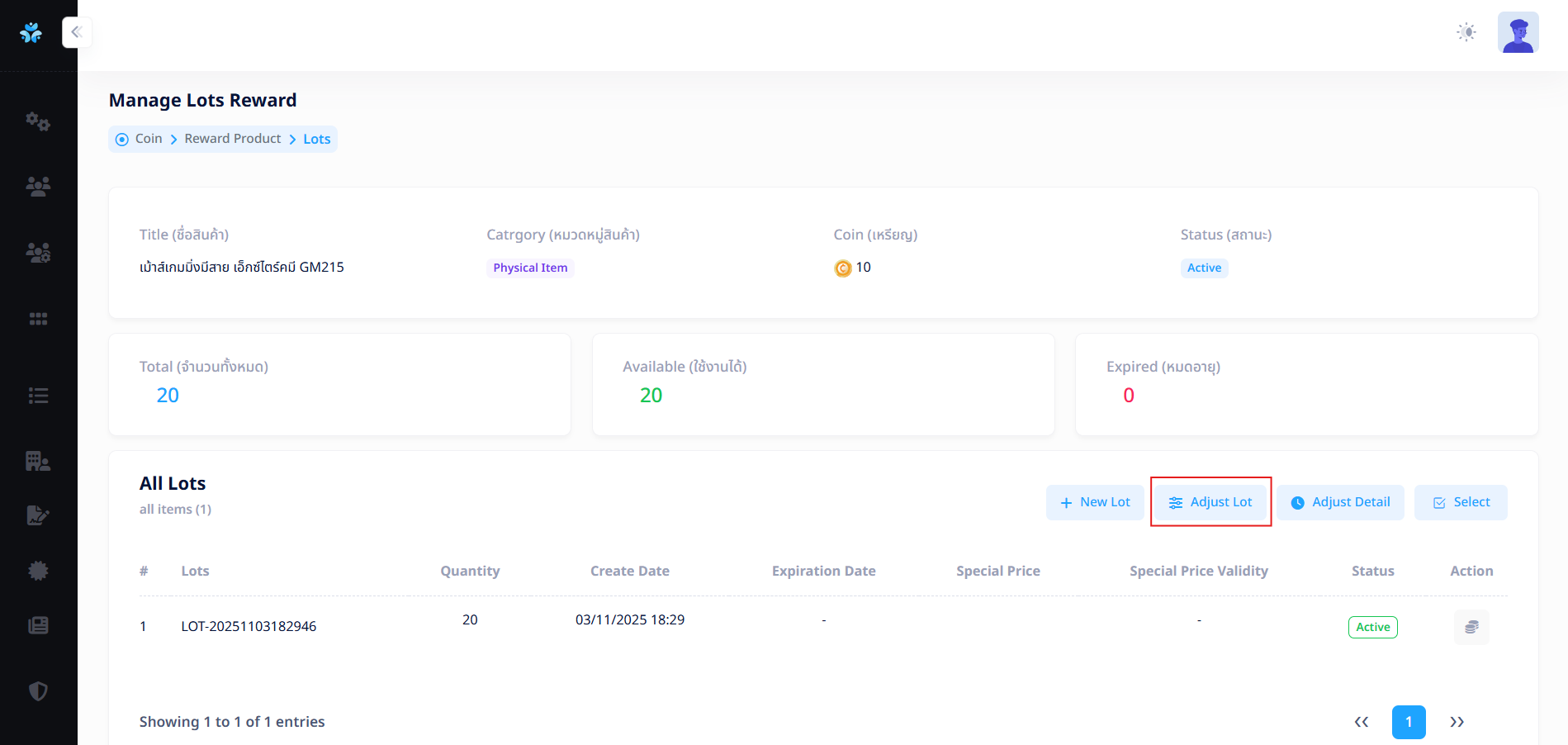
หลังจากกดปุ่ม "Adjust Lot" แล้ว ระบบจะแสดง Pop up Adjust Stock Quantity
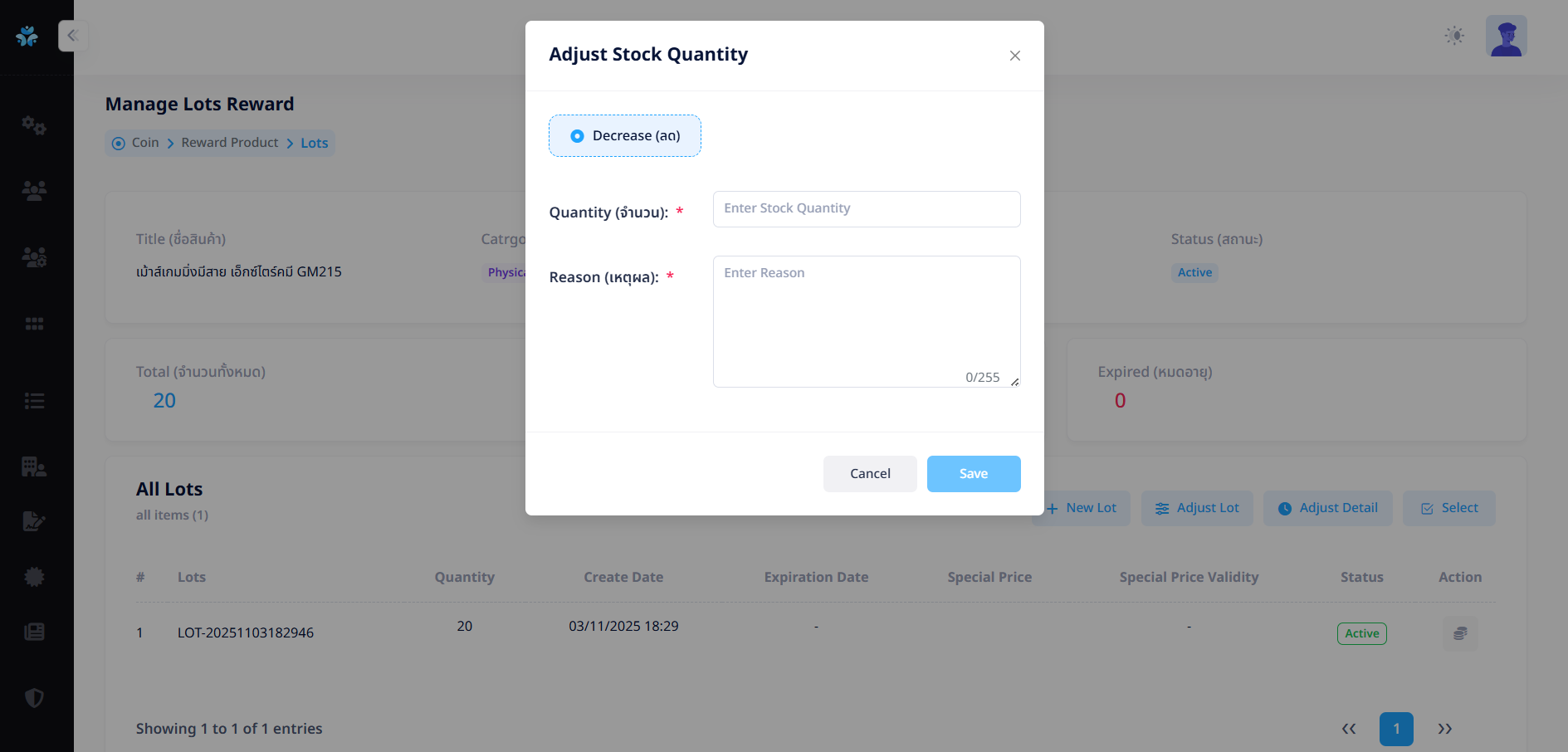
ซึ่งใน Pop up นี้ผู้ใช้งานสามารถลดจำนวนของรางวัลได้ โดยระบุที่
- Quantity (จำนวน): สามารถลดจำนวนของรางวัลได้ โดยจำนวนต้องน้อยกว่าที่เคยสร้างไว้
- Reason (เหตุผล): สามารถระบุเหตุผลประกอบได้ โดยที่ตัวอักษรต้องไม่เกิน 255 ตัวอักษร ตัวอย่างการกรอกข้อมูล
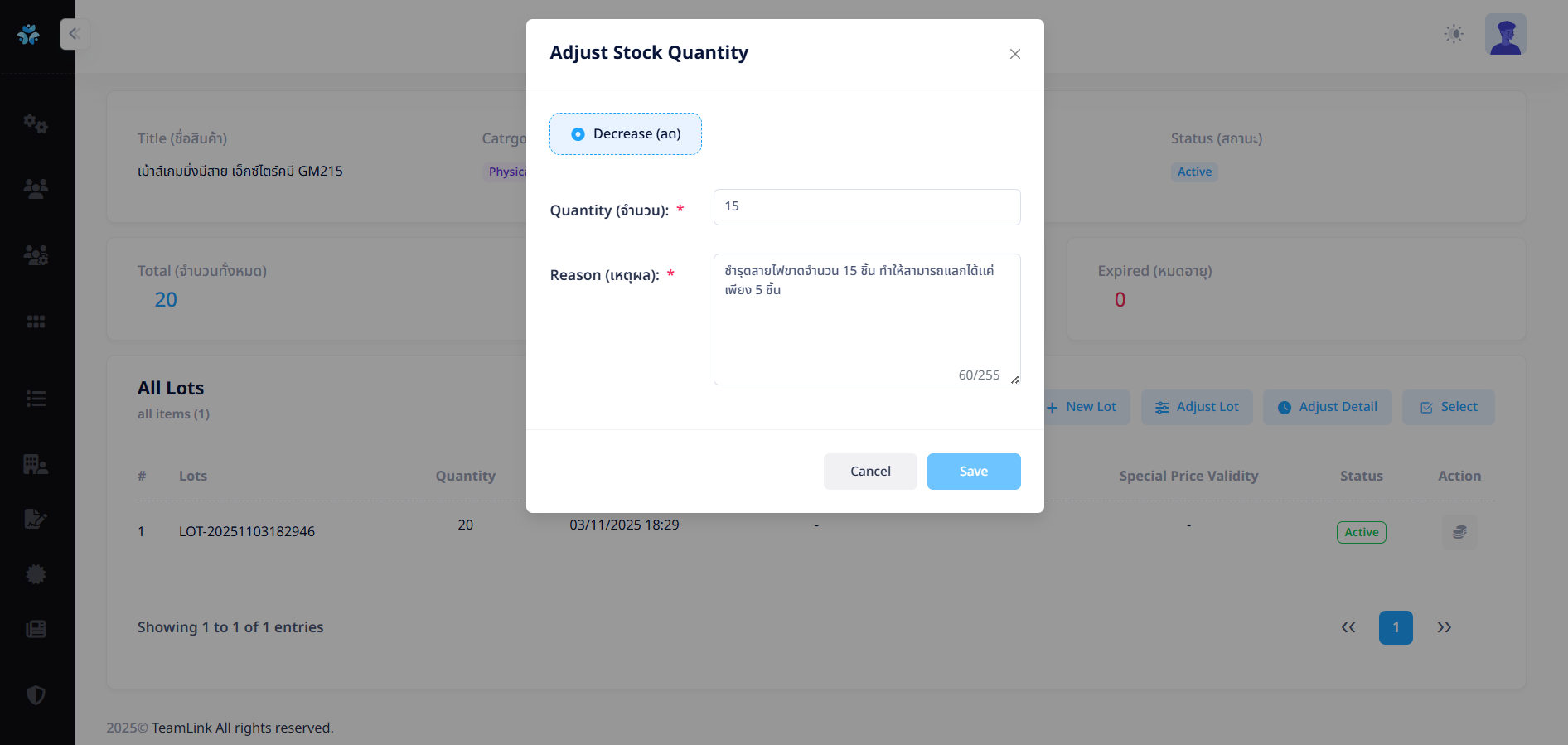
เมื่อกรอกข้อมูลเรียบร้อยแล้ว ผู้ใช้งานสามารถกดปุ่ม "Save" เพื่อบันทึกข้อมูล หรือกดปุ่ม "Cancel" เพื่อยกเลิกการทำรายการได้
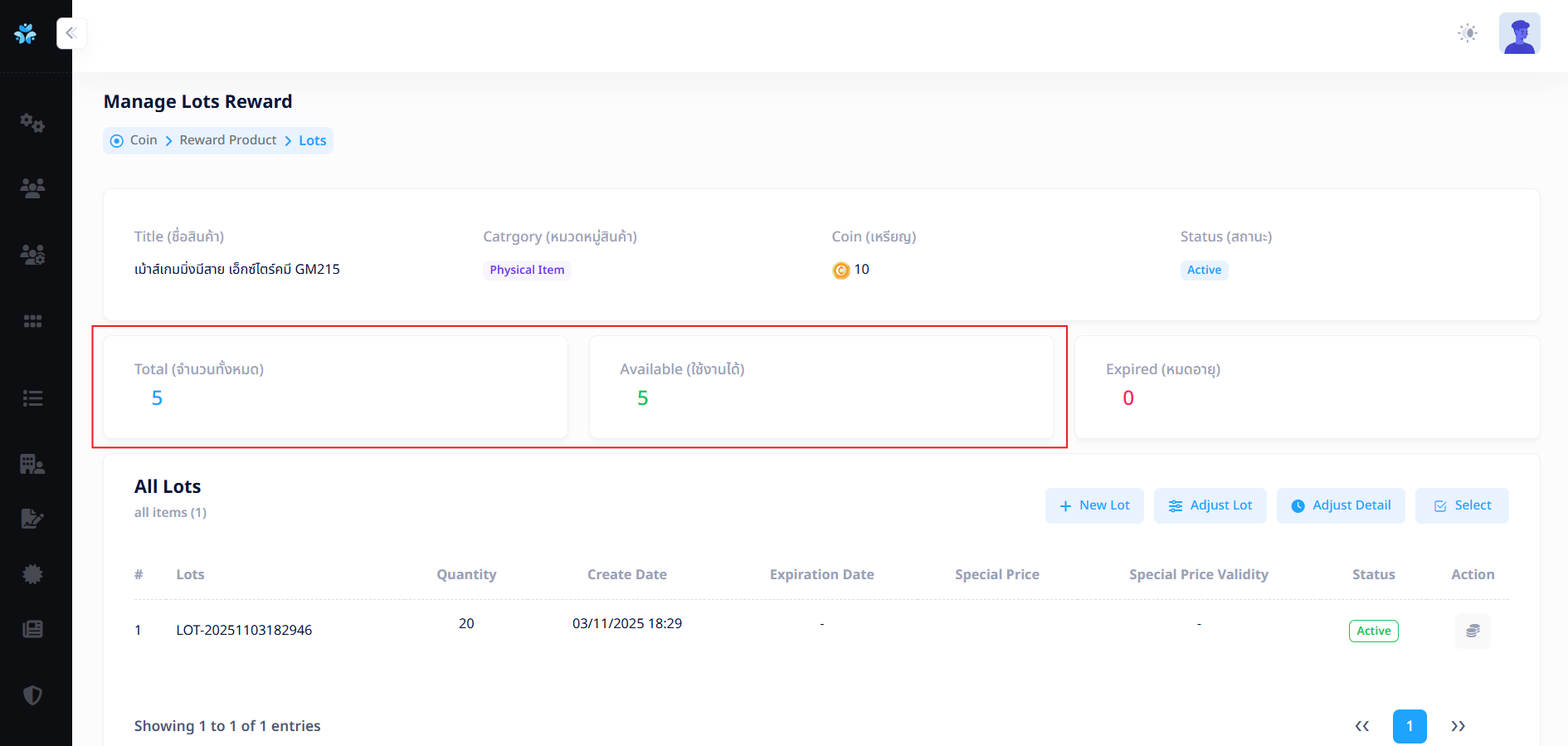
หน้า Manage Lots Reward หลังจากมีการลดจำนวนของรางวัล
4.1.1.3 Adjust Detail (ดูรายละเอียดการปรับจำนวนสินค้า)
ผู้ใช้งานสามารถกดปุ่ม "Adjust Detail"  ได้จากรูปด้านล่าง
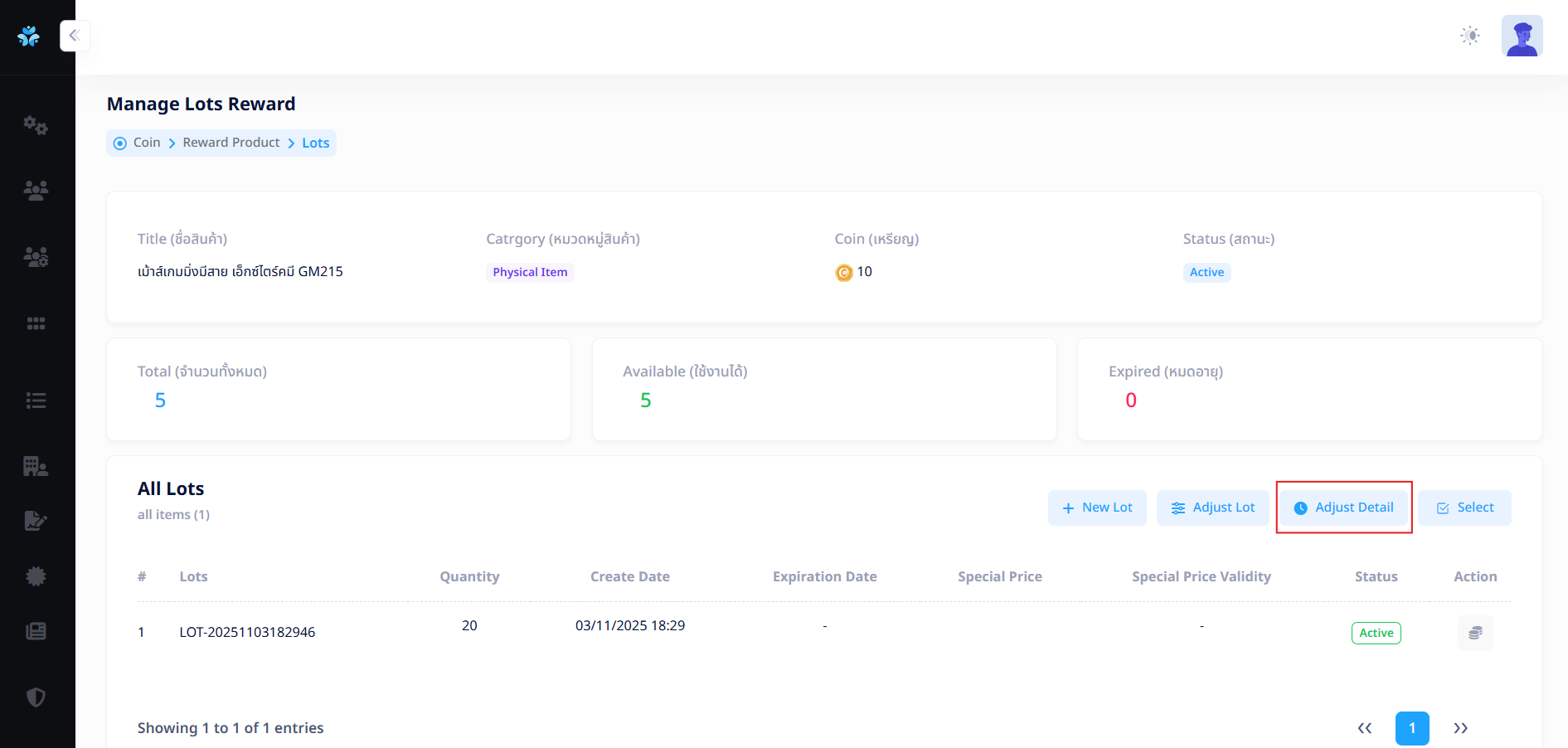
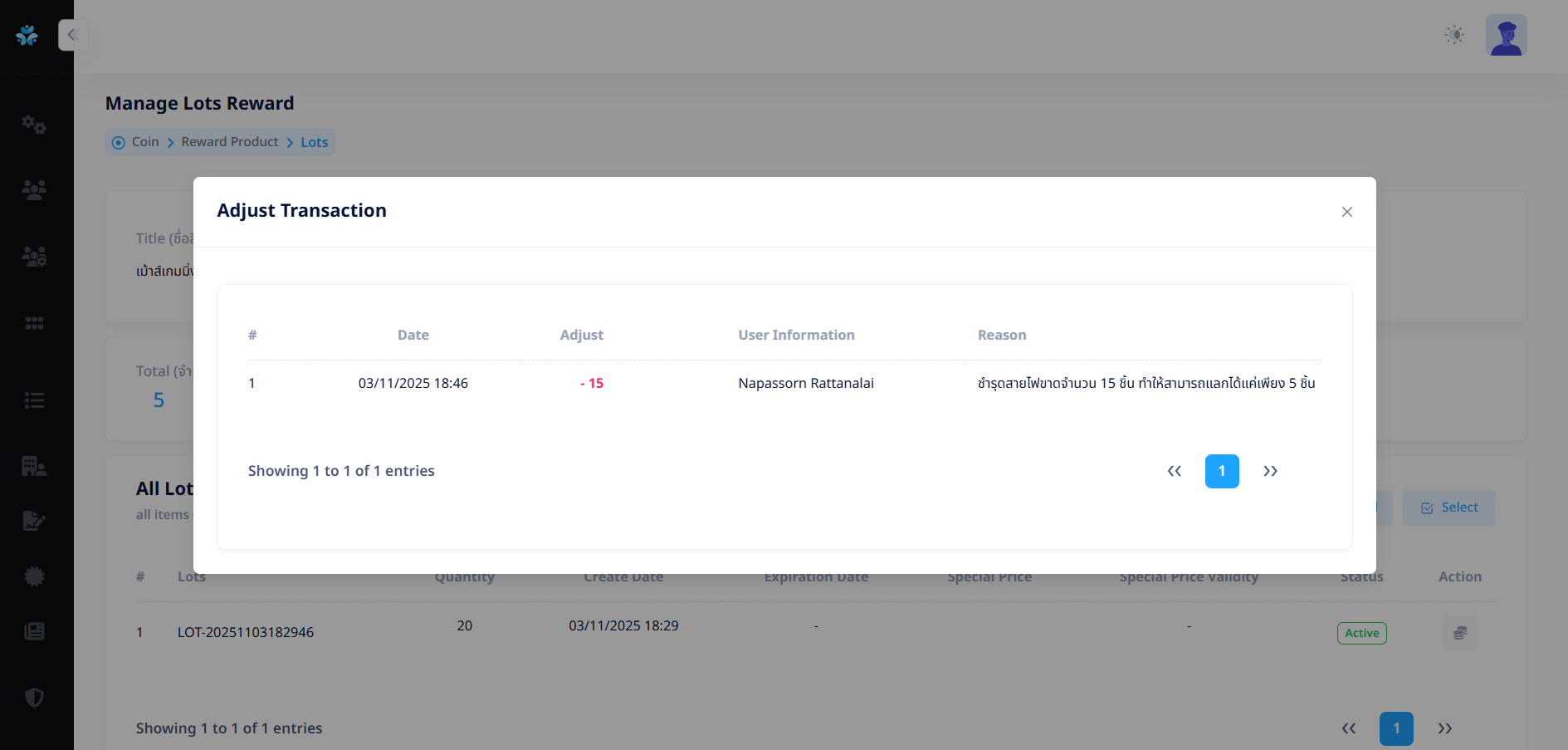
หลังจากกดปุ่ม "Adjust Detail" แล้ว ระบบจะแสดง Pop up Adjust Transaction ซึ่งประกอบไปด้วยประวัติการปรับจำนวนสินค้า ดังรูปด้านล่าง
4.1.1.4 Select (เลือก)
ผู้ใช้งานสามารถกดปุ่ม "Select"  ได้จากรูปด้านล่าง
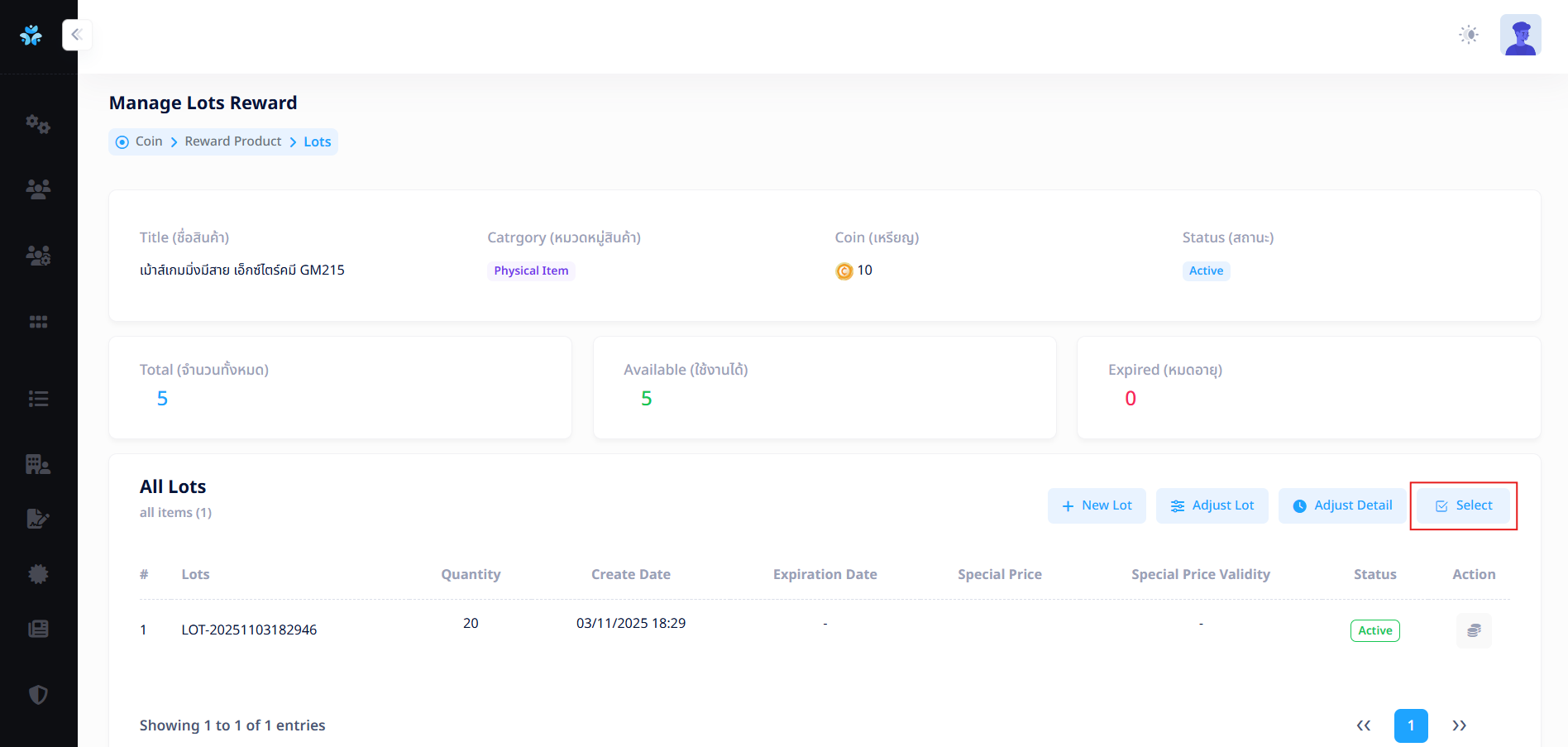
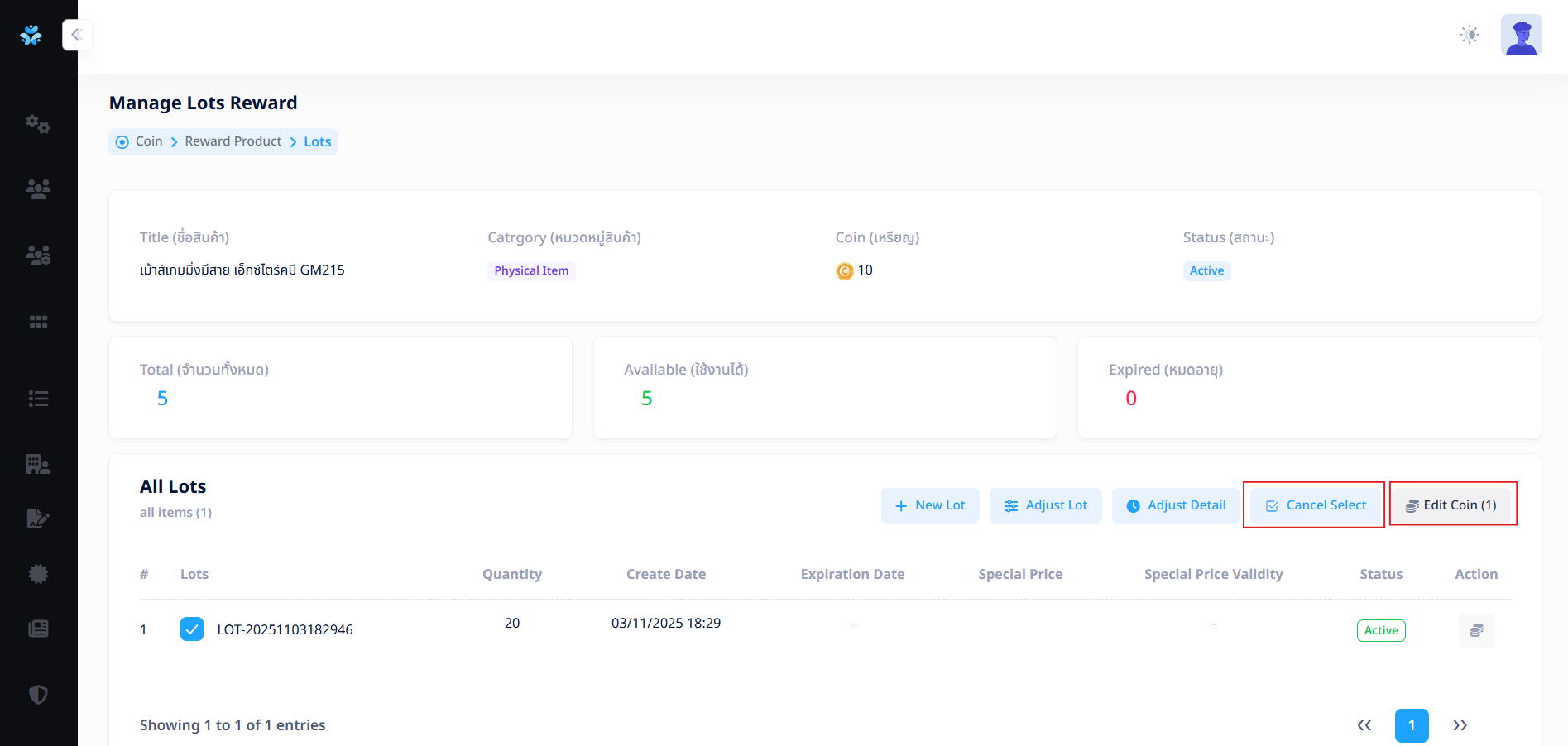
หลังจากกดปุ่ม "Select" ระบบจะขึ้น Check box ให้เลือกได้ ดังรูป
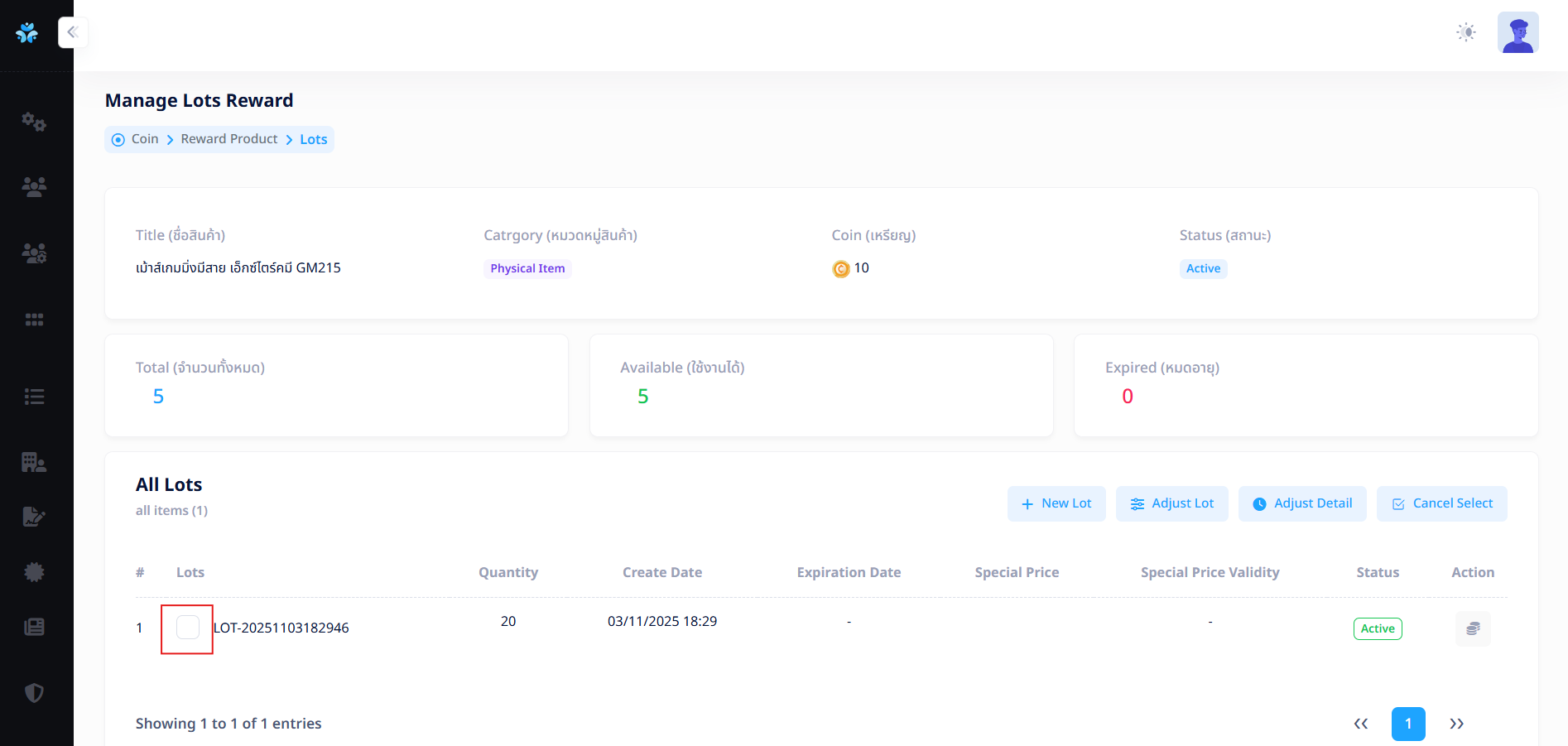
เมื่อกดติ๊กที่ช่อง Check box จะสามารถกดปุ่ม "Cancel Select"  เพื่อยกเลิกรายการที่ติ๊กในช่อง Check box ได้ หรือกดปุ่ม "Edit Coin"
  เพื่อทำรายการแก้ไขเหรียญ (Coin) ที่ใช้แลกของรางวัลได้ในโอกาสพิเศษ
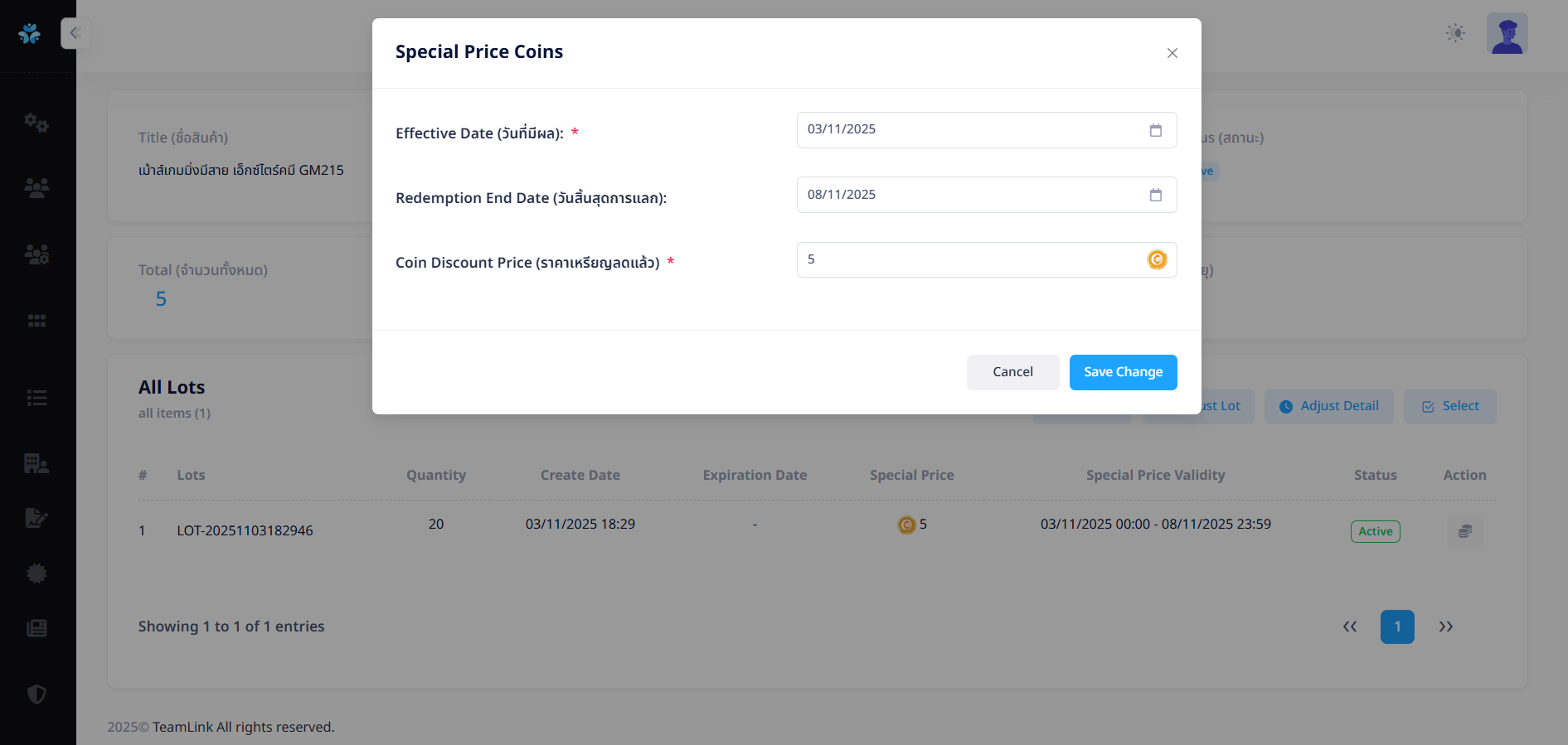
และเมื่อกดปุ่ม "Edit Coin" ระบบจะแสดง Pop up Special Price Coins ดังรูปด้านล่าง
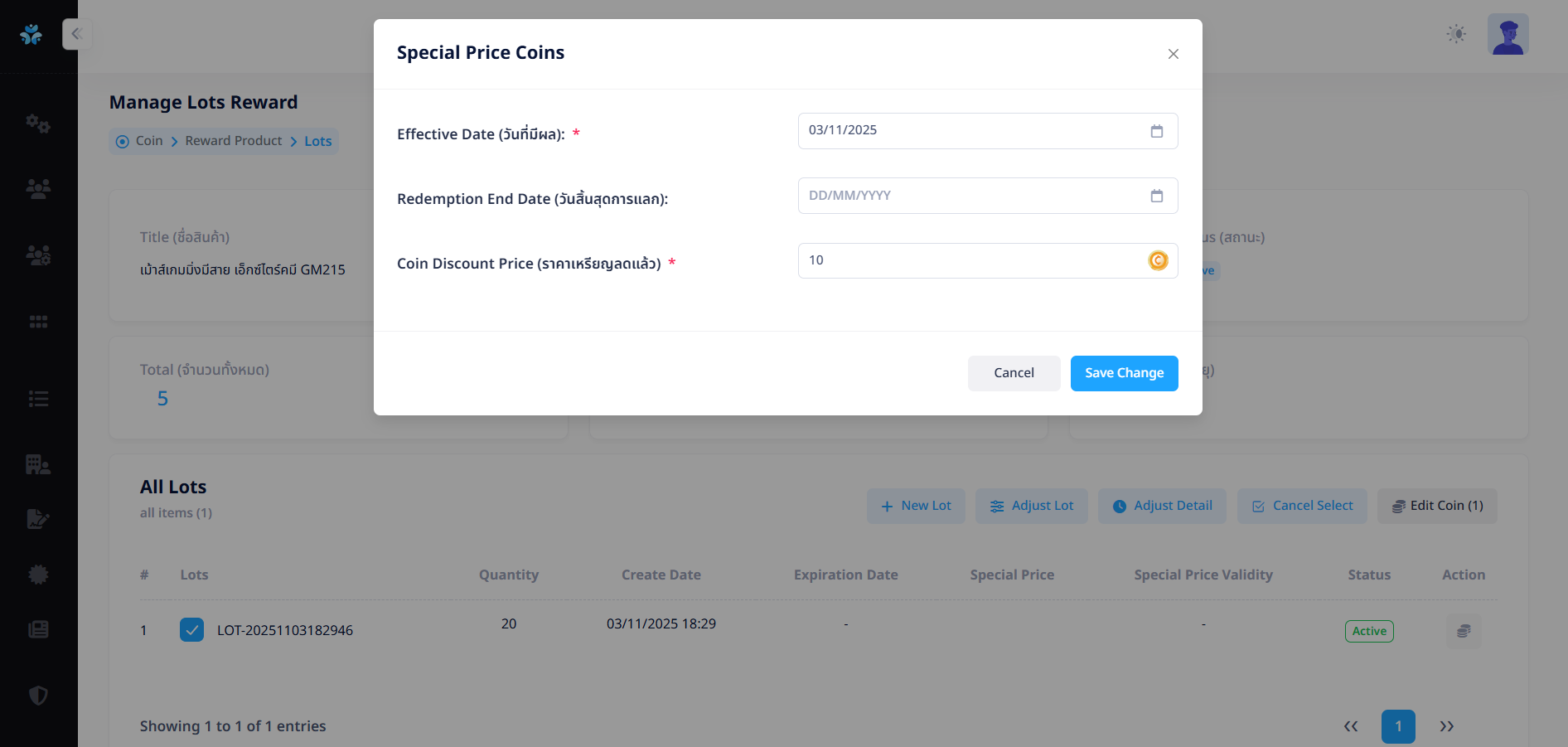
ใน Pop up จะให้กรอกข้อมูลได้ดังนี้
- Effective Date (วันที่มีผล) : วันที่เริ่มต้นให้พนักงานสามารถแลกของรางวัลด้วยเหรียญ (Coin) ในราคาที่ปรับลดแล้ว
- Redemption End Date (วันสิ้นสุดการแลก) : วันที่สิ้นสุดระยะเวลาการแลกของรางวัลด้วยเหรียญ (Coin) ในราคาที่ปรับลดแล้ว
- Coin Discount Price (ราคาเหรียญลดแล้ว) : ใช้สำหรับกำหนดราคาของเหรียญ (Coin) ที่ลดลงในช่วงเวลาพิเศษ เช่น เทศกาลปีใหม่ หรือกรณีสินค้ากำลังจะหมดอายุ โดยเริ่มต้นระบบจะดึงจำนวนเหรียญ (Coin) ที่เคยตั้งไว้ก่อนหน้ามาแสดง
ตัวอย่างหลังจากกรอกข้อมูลครบถ้วน โดยลดราคาเหรียญลงจาก 10 เหรียญ (Coin) ลดลง 5 เหรียญ (Coin) ดังรูปด้านล่าง
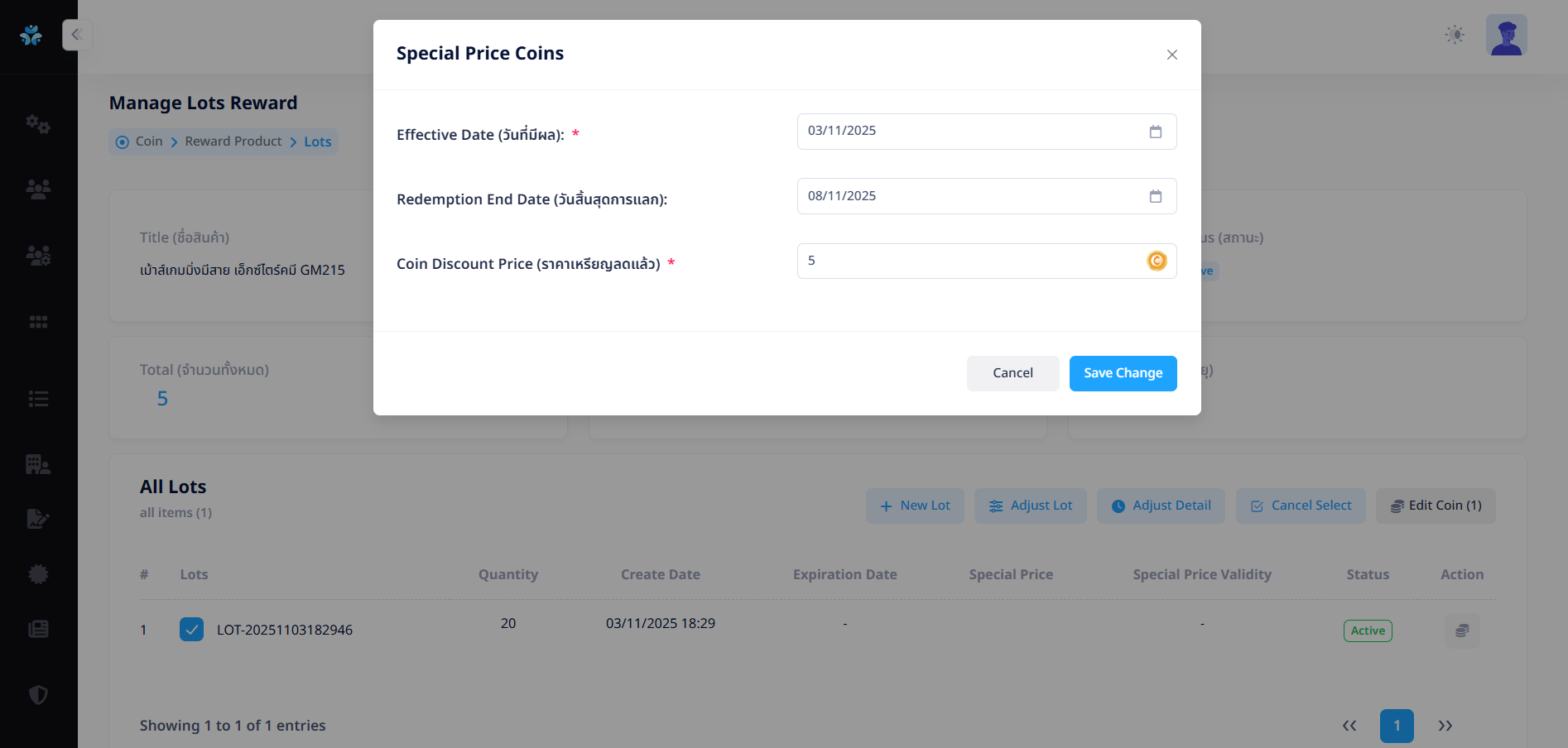
เมื่อกรอกข้อมูลเรียบร้อยแล้ว ผู้ใช้งานสามารถกดปุ่ม "Save Change"  เพื่อบันทึกข้อมูล หรือกดปุ่ม "Cancel" เพื่อยกเลิกการทำรายการได้
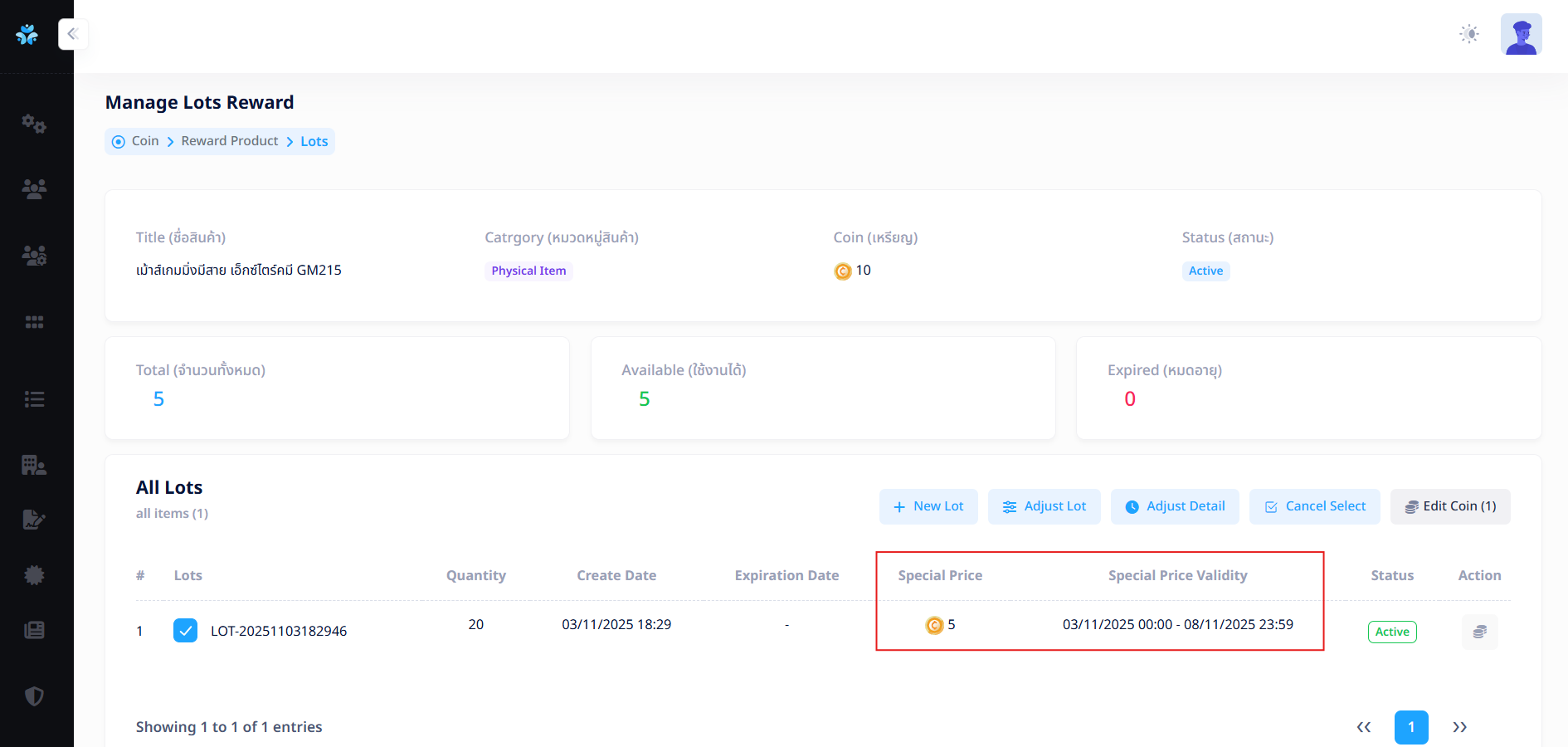
เมื่อกดปุ่ม "Save Change" ระบบจะพากลับมาที่หน้า Manage Lots Reward และแสดงจำนวน Special Price และช่วงเวลาของราคาพิเศษ (Special Price Validity) ขึ้นมาให้ ดังรูปด้านล่าง
4.1.1.5 Edit Price (แก้ไขราคา)
ผู้ใช้งานสามารถกดปุ่ม "Edit Price"  ได้จากรูปด้านล่าง
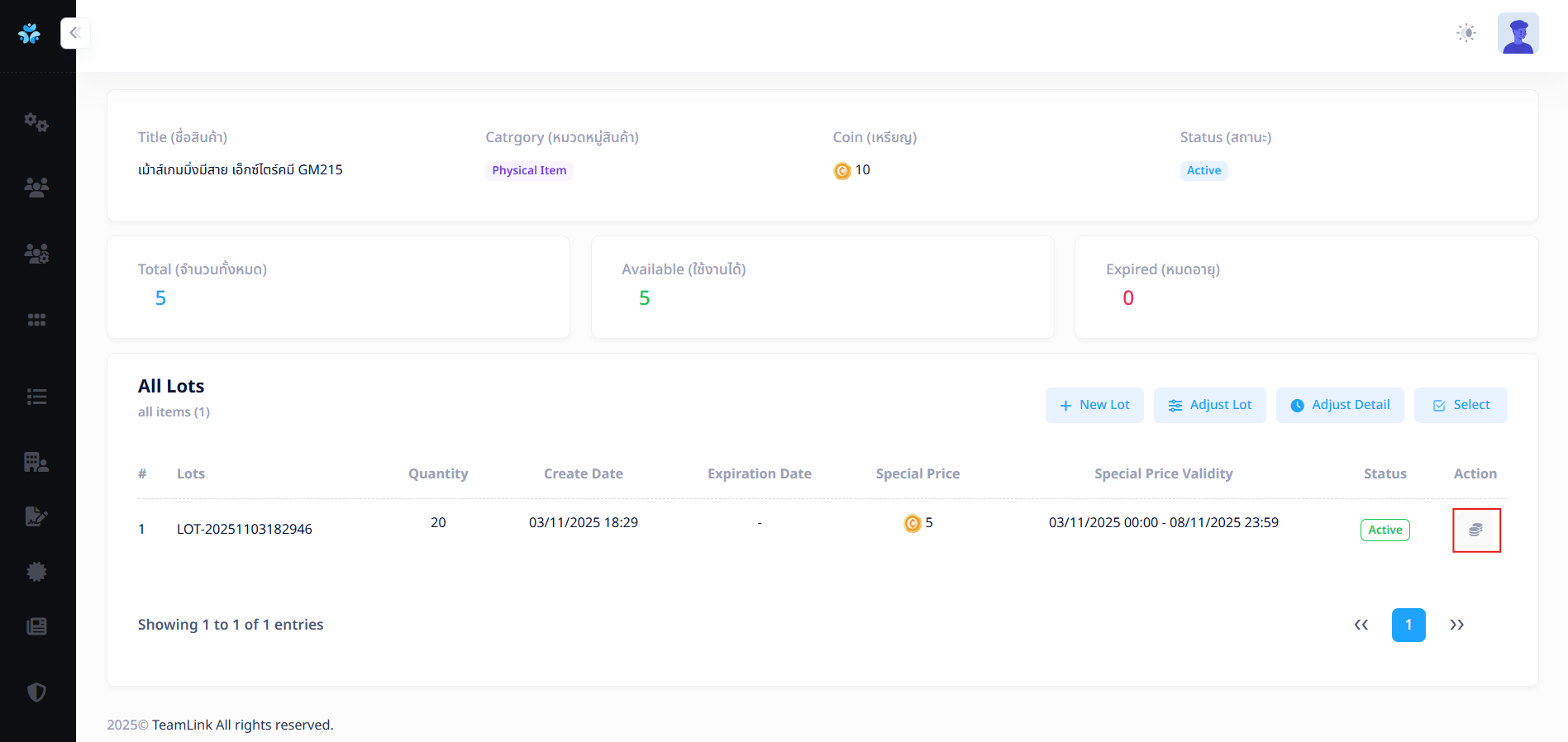
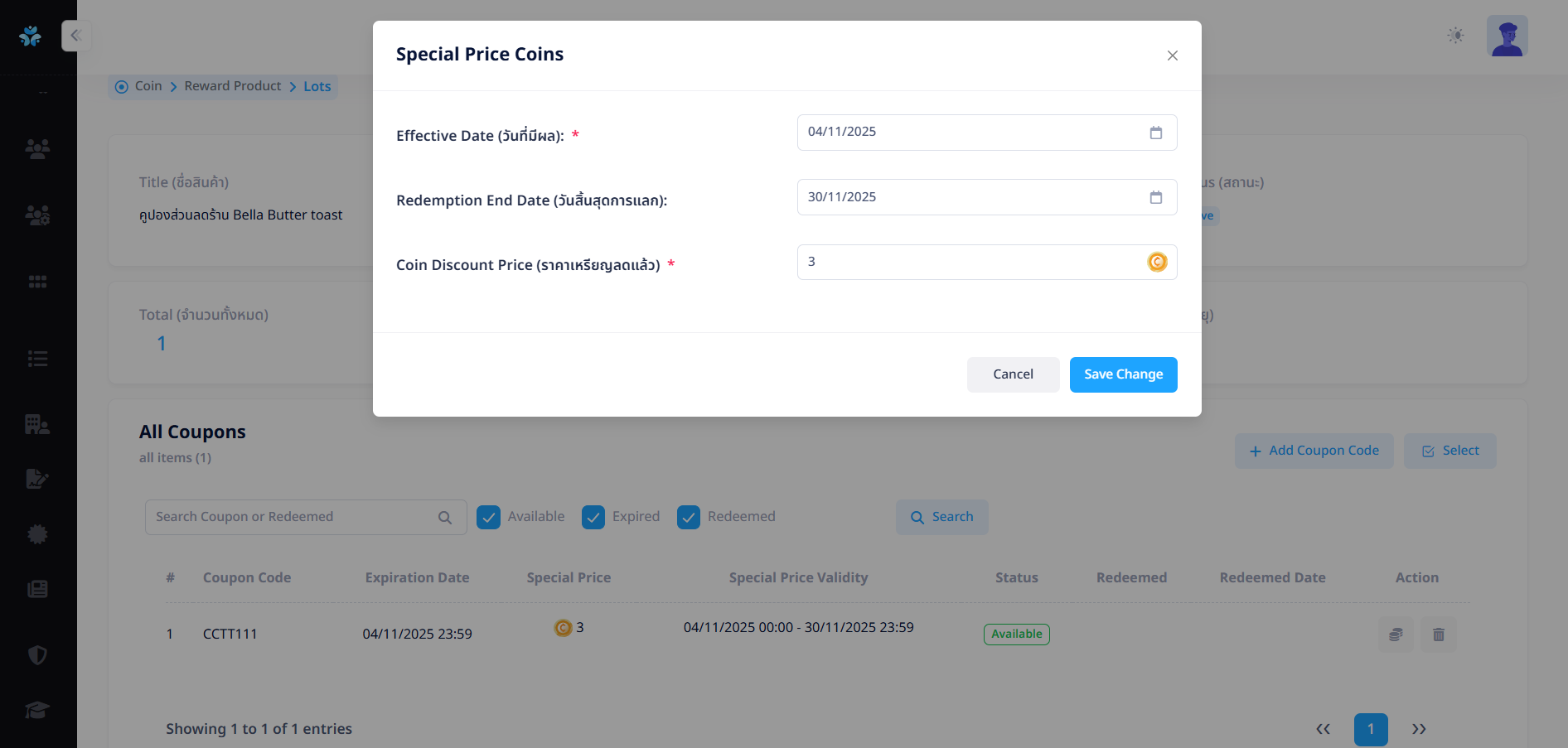
สำหรับเข้ามาแก้ไข Special Price Coins (ราคาเหรียญพิเศษ) ที่เคยตั้งไว้ก่อนหน้า
4.1.2 กรณี Category (หมวดหมู่) เป็น Digital Code (ของรางวัลประเภทคูปองโค้ด)
ผู้ใช้งานสามารถกดปุ่ม "Manage Lot (การจัดการล็อต)"
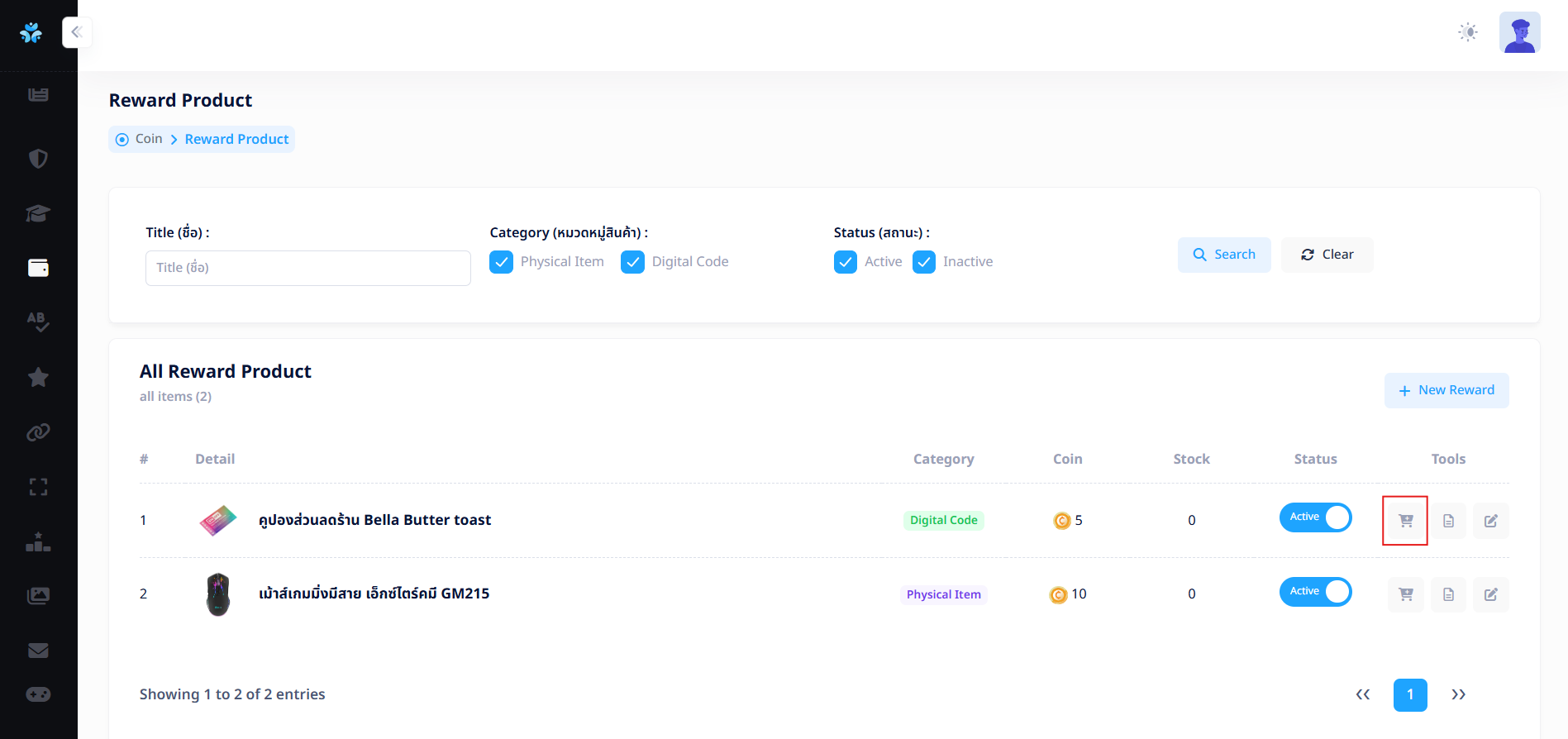
หลังจากกดปุ่ม ระบบจะพาไปหน้า Manage Lots Reward ดังรูปด้านล่าง
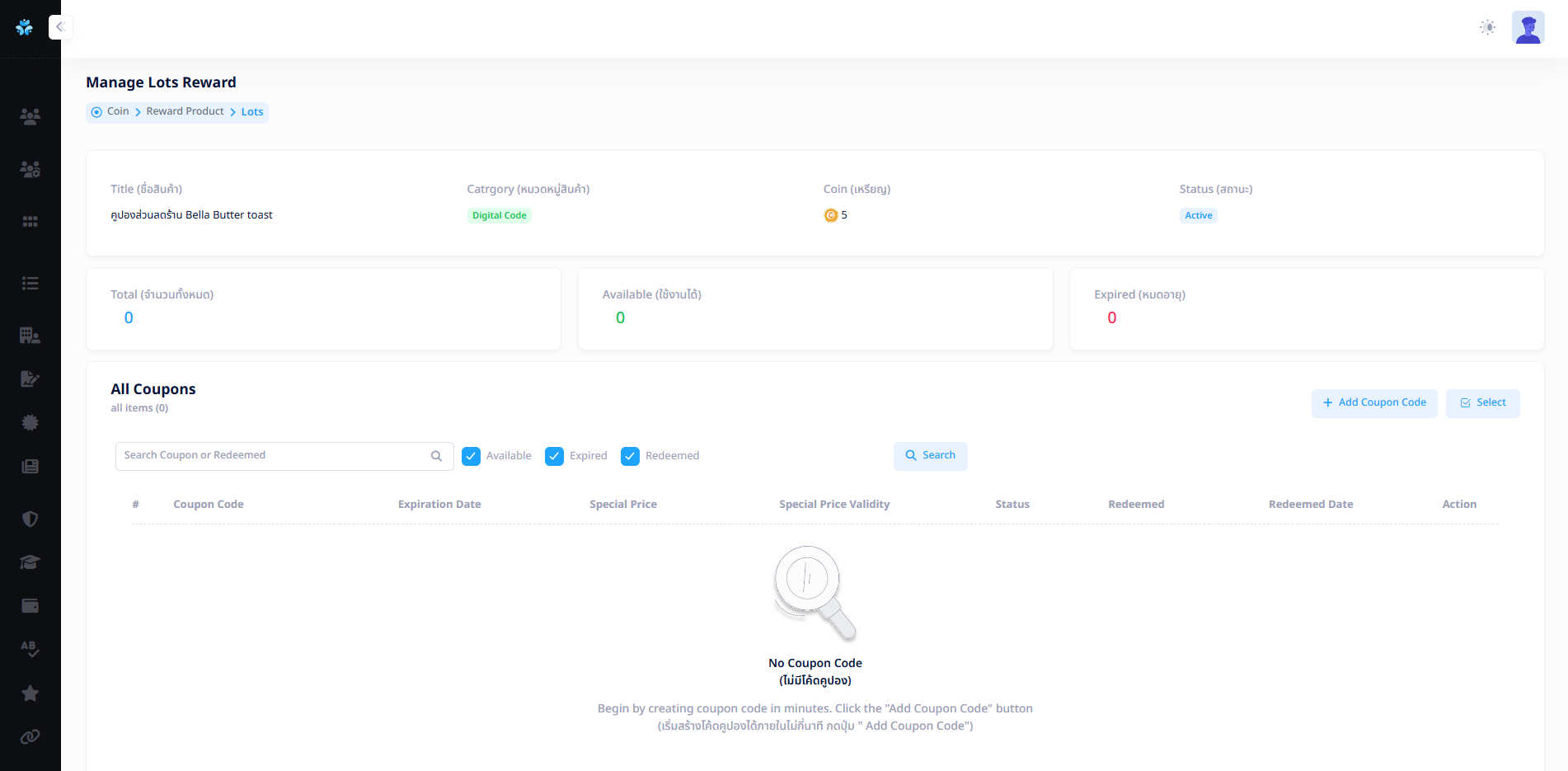
มีหัวข้อรายละเอียดดังนี้
- Title (ชื่อสินค้า) : แสดงชื่อคูปอง
- Catrgory (หมวดหมู่สินค้า) : แสดงหมวดหมู่เป็น Digital Code
- Coin (เหรียญ) : แสดงราคาเหรียญ (Coin) ที่ของคูปองนี้
- Status (สถานะ) : แสดงสถานะเปิด-ปิด การมองเห็นบนแอปพลิเคชัน
- Total (จำนวนทั้งหมด) : แสดงจำนวนทั้งหมดของคูปอง
- Available (ใช้งานได้) : แสดงจำนวนคูปองที่สามารถใช้งานได้
- Expired (หมดอายุ) : แสดงจำนวนคูปองที่หมดอายุเเล้ว
4.1.2.1 เพิ่มโค้ดคูปอง (Add Coupon Code)
ในหน้านี้ผู้ใช้งานจะต้องกดปุ่ม "Add Coupon Code"  เพื่อเพิ่มข้อมูลตามรูปด้านล่าง
หลังจากกดปุ่ม "Add Coupon Code" แล้ว ระบบจะแสดง Pop up Add Coupon Code เพื่อให้กรอกรายละเอียดดังรูป
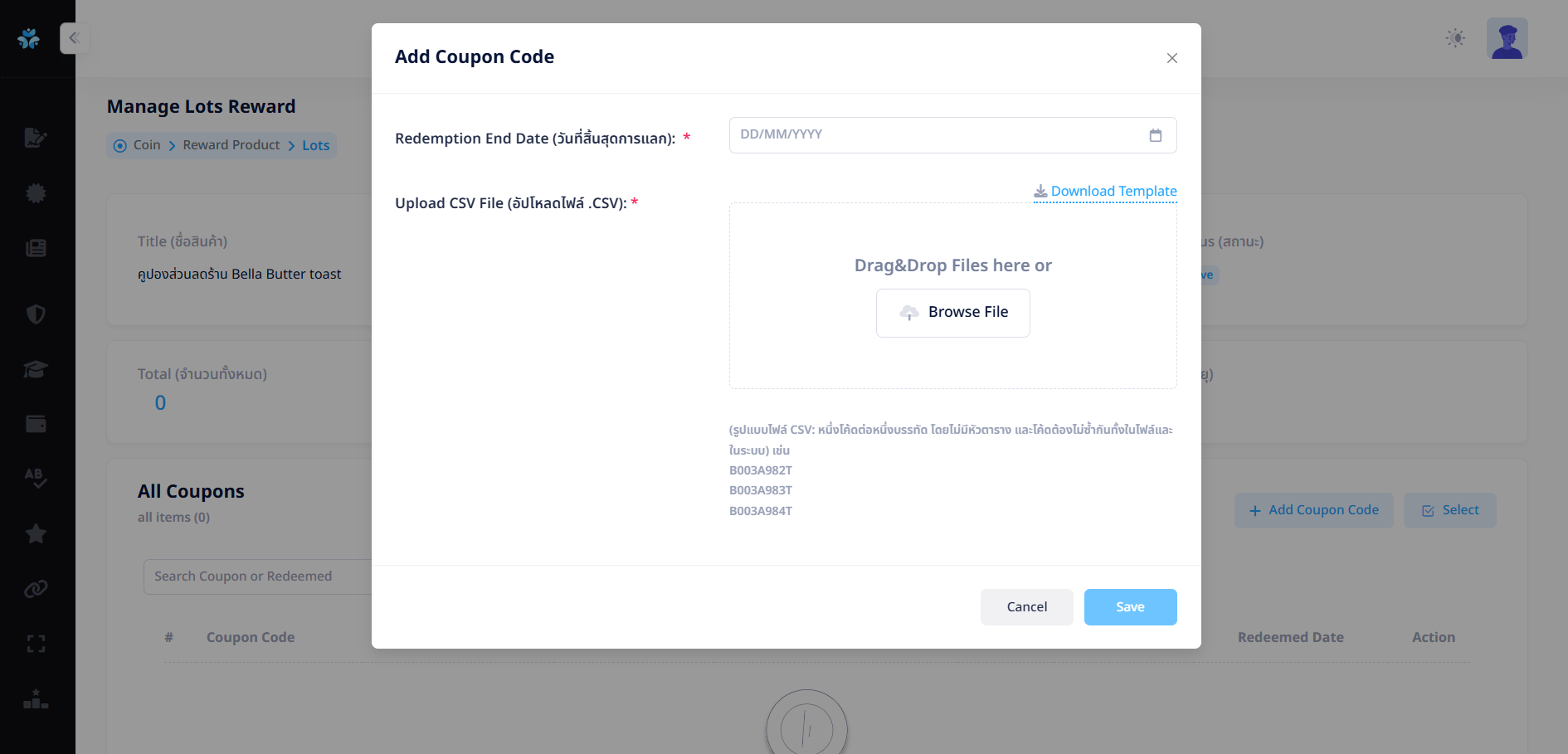
โดยมีรายละเอียดให้กรอกดังต่อไปนี้
- Redemption End Date (วันที่สิ้นสุดการแลก) : สามารถระบุวันที่สิ้นสุดหรือหมดอายุของคูปองได้
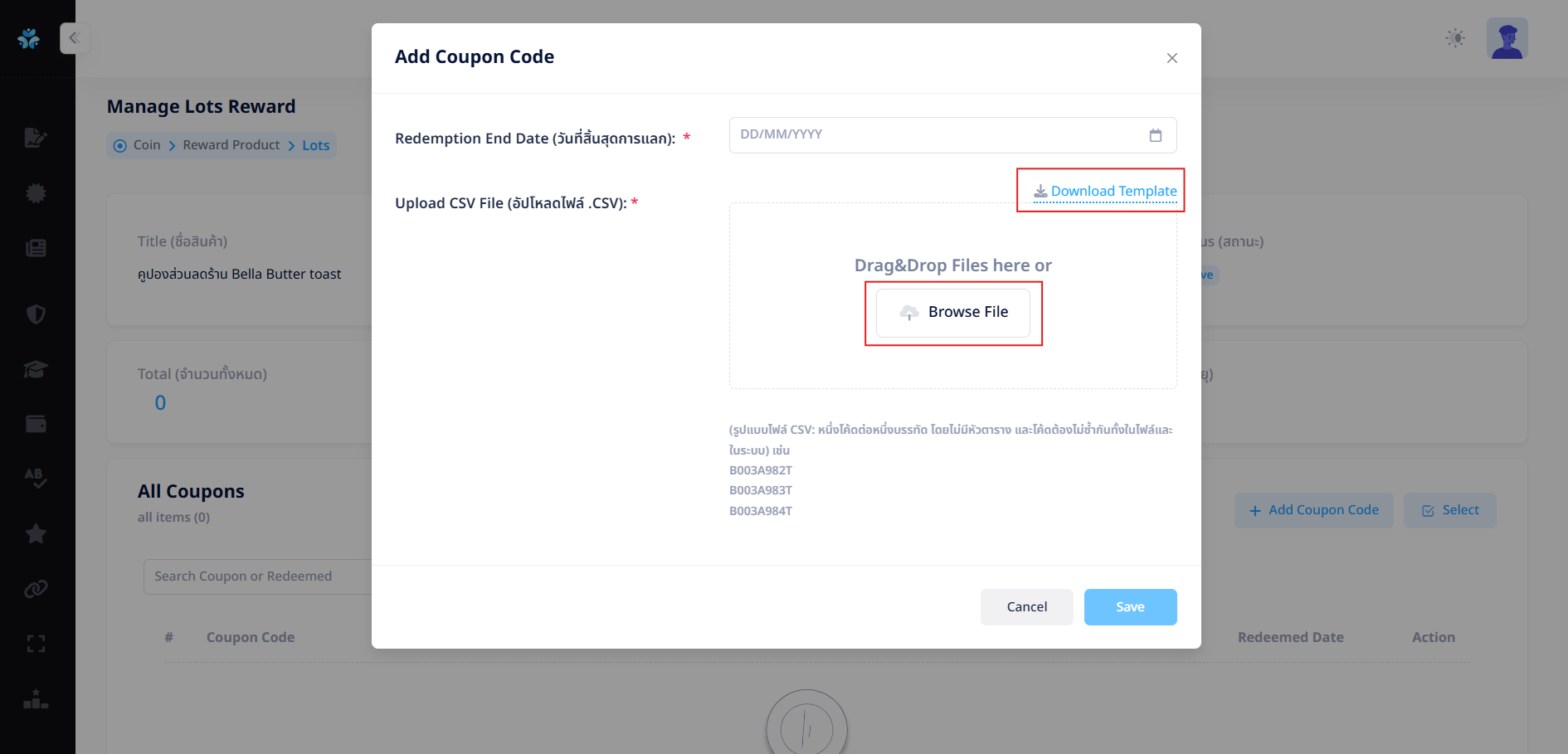
- Upload CSV File (อัปโหลดไฟล์ .CSV) : เป็นการอัปโหลดโค้ดของคูปอง โดยที่ผู้ใช้งานจะต้องกด "Download Template"
 ก่อนเพื่อกรอกโค้ดของคูปอง และนำมาอัปโหลดที่ปุ่ม "Browse File"
หลังจากผู้ใช้งานอัปโหลดไฟล์เรียบร้อยแล้ว จะสามารถกดปุ่ม "กากบาท"  เพื่อลบไฟล์ที่อัปโหลด และเปลี่ยนเป็นไฟล์ใหม่ได้ ดังรูปด้านล่าง
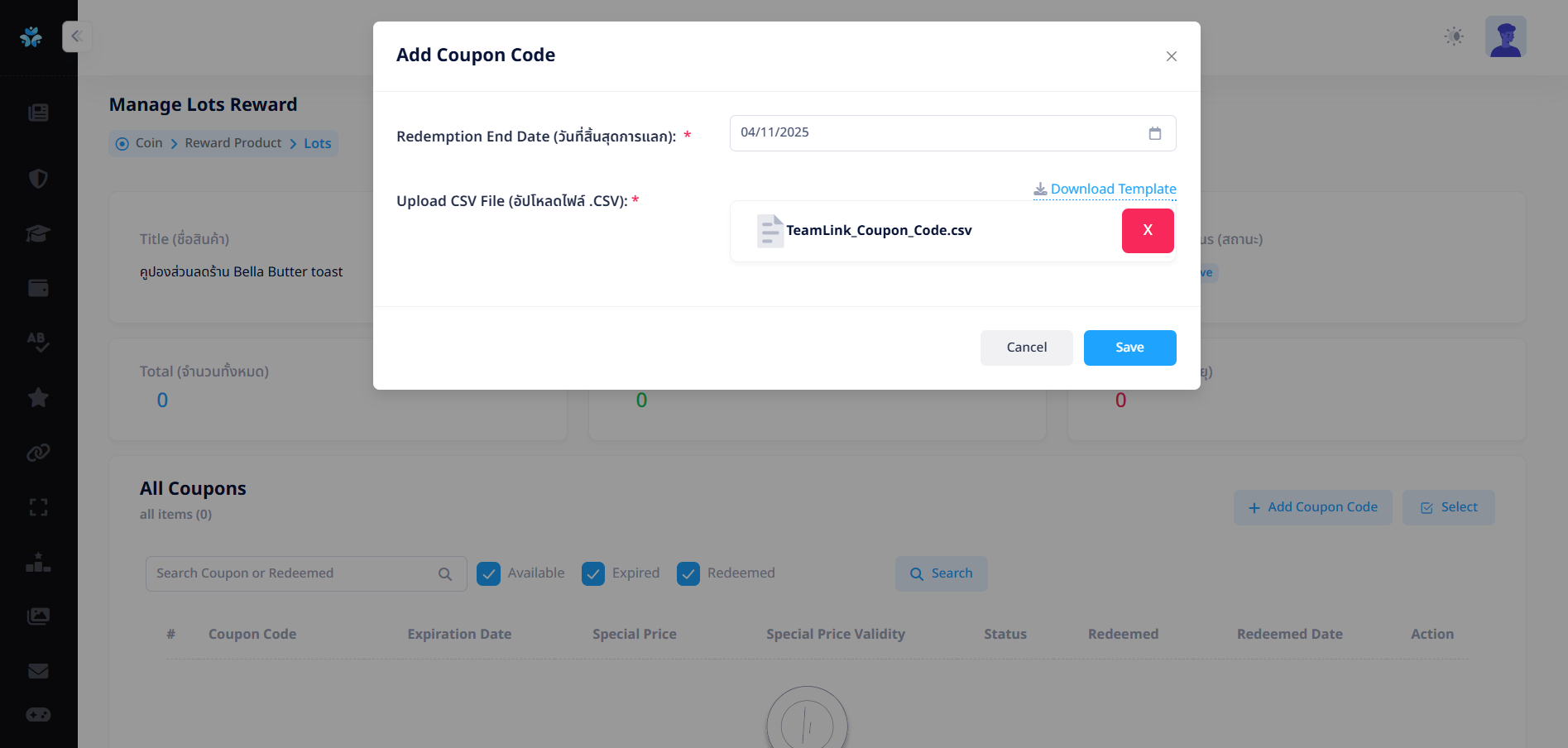
เมื่อกรอกข้อมูลเรียบร้อยแล้ว ผู้ใช้งานสามารถกดปุ่ม "Save Change" เพื่อบันทึกข้อมูล หรือกดปุ่ม "Cancel" เพื่อยกเลิกการทำรายการได้
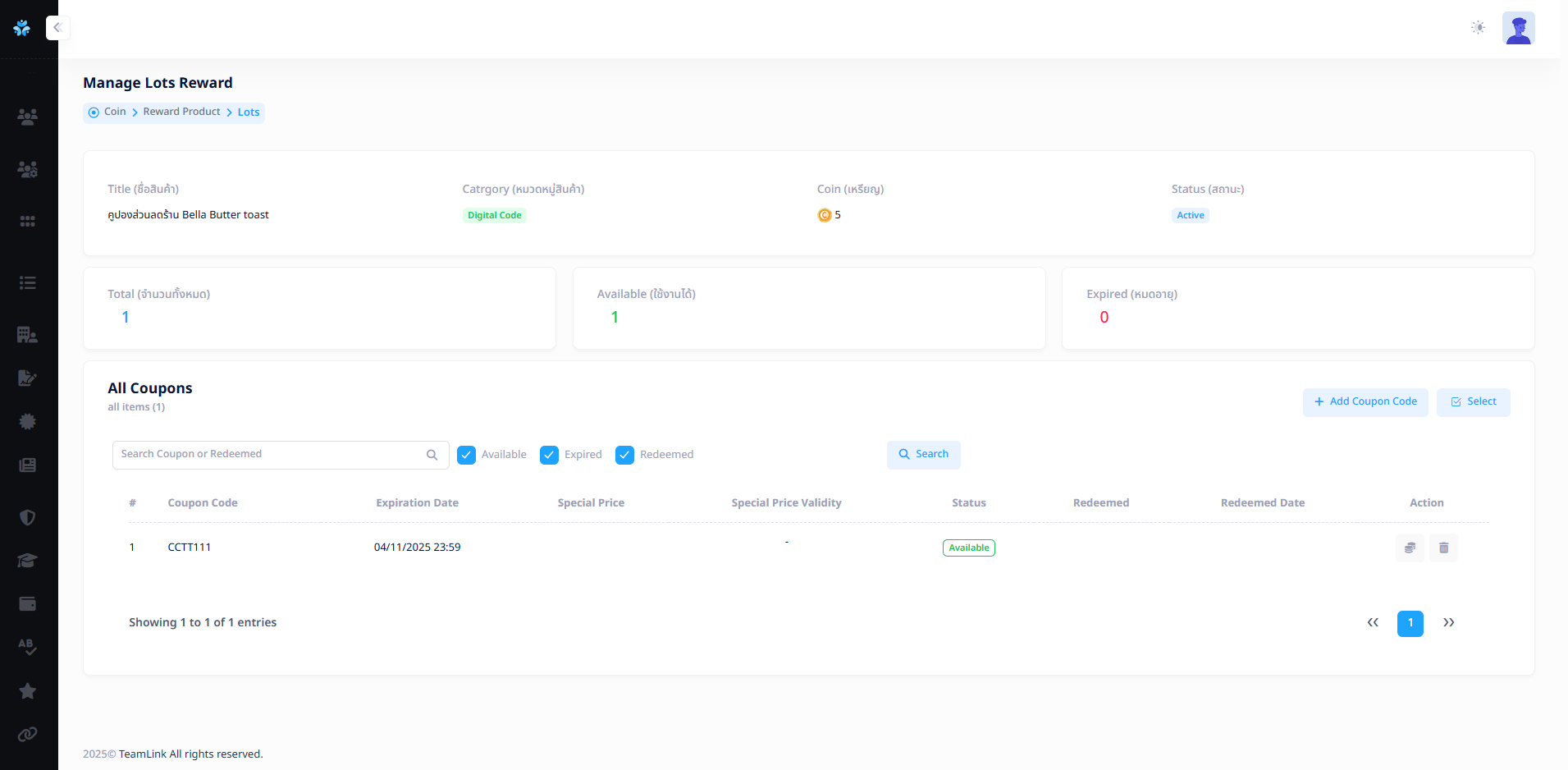
เมื่อทำการบันทึกข้อมูลเรียบร้อยแล้ว ระบบจะพากลับมาหน้า Manage Lots Reward และแสดงข้อมูลที่ทำการเพิ่มเข้ามา
4.1.2.2 Select (เลือก)
ผู้ใช้งานสามารถกดปุ่ม "Select" ได้จากรูปด้านล่าง
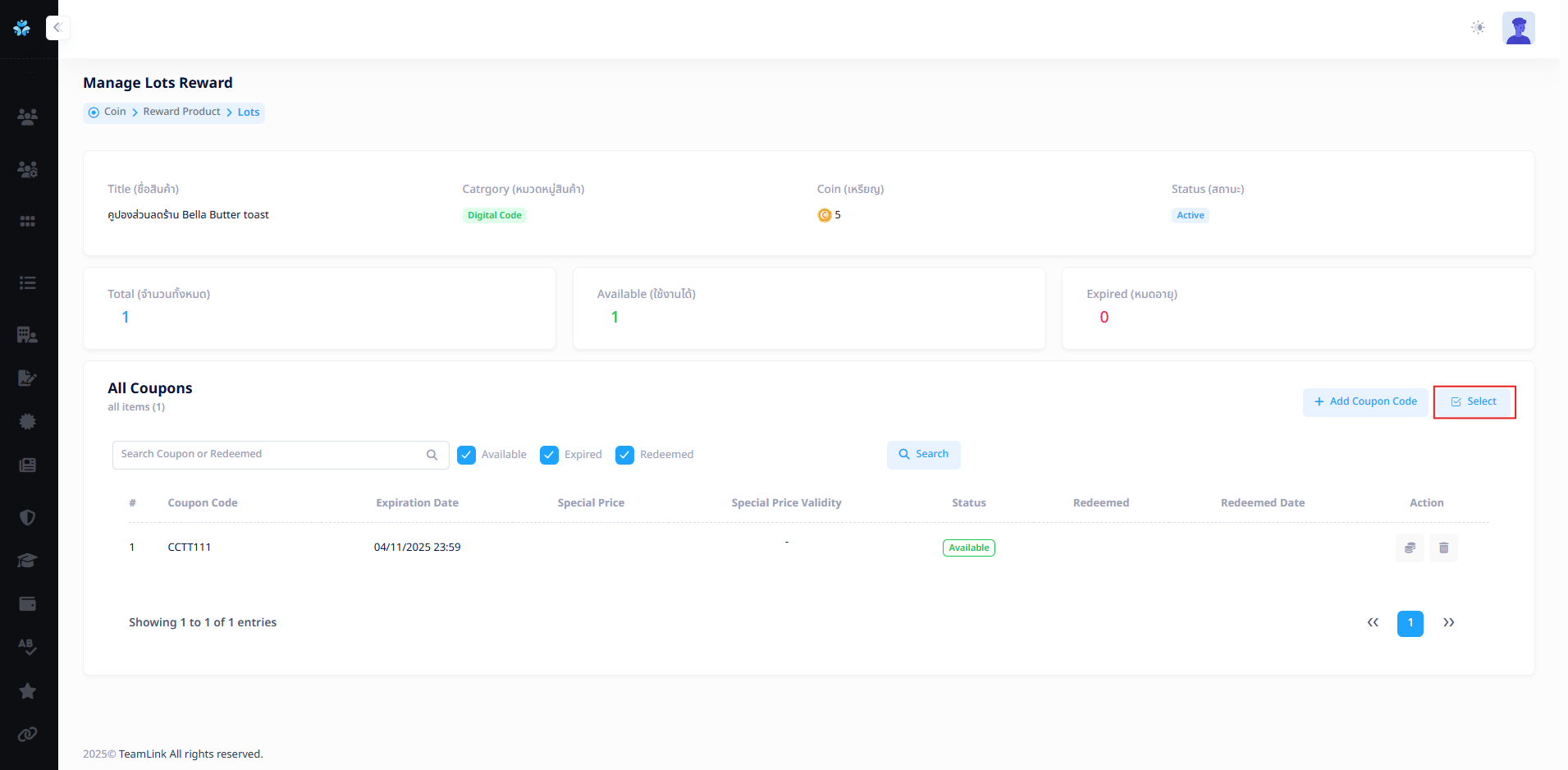
หลังจากกดปุ่ม "Select" ระบบจะขึ้น Check box ให้เลือกได้ ดังรูป
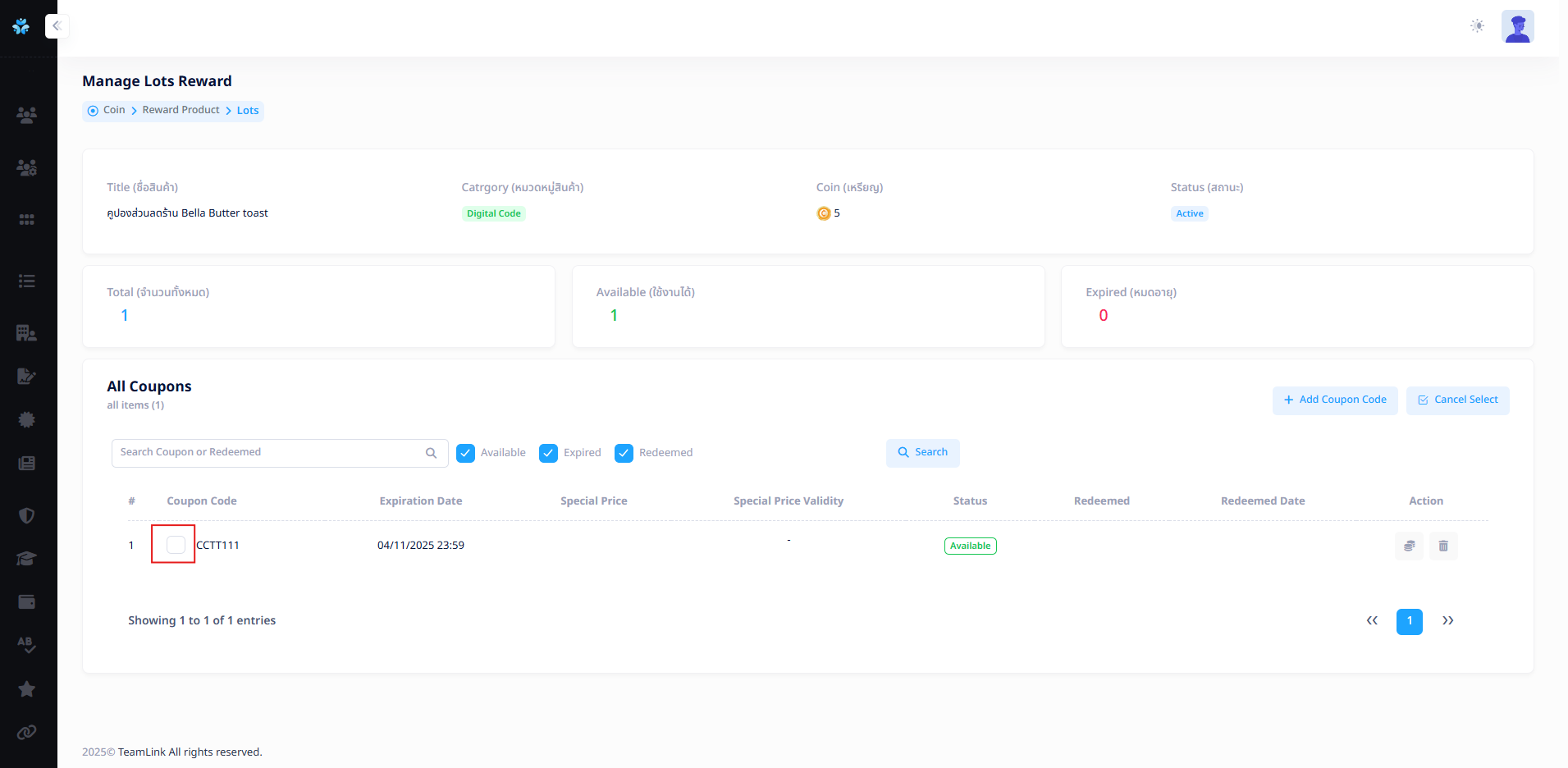
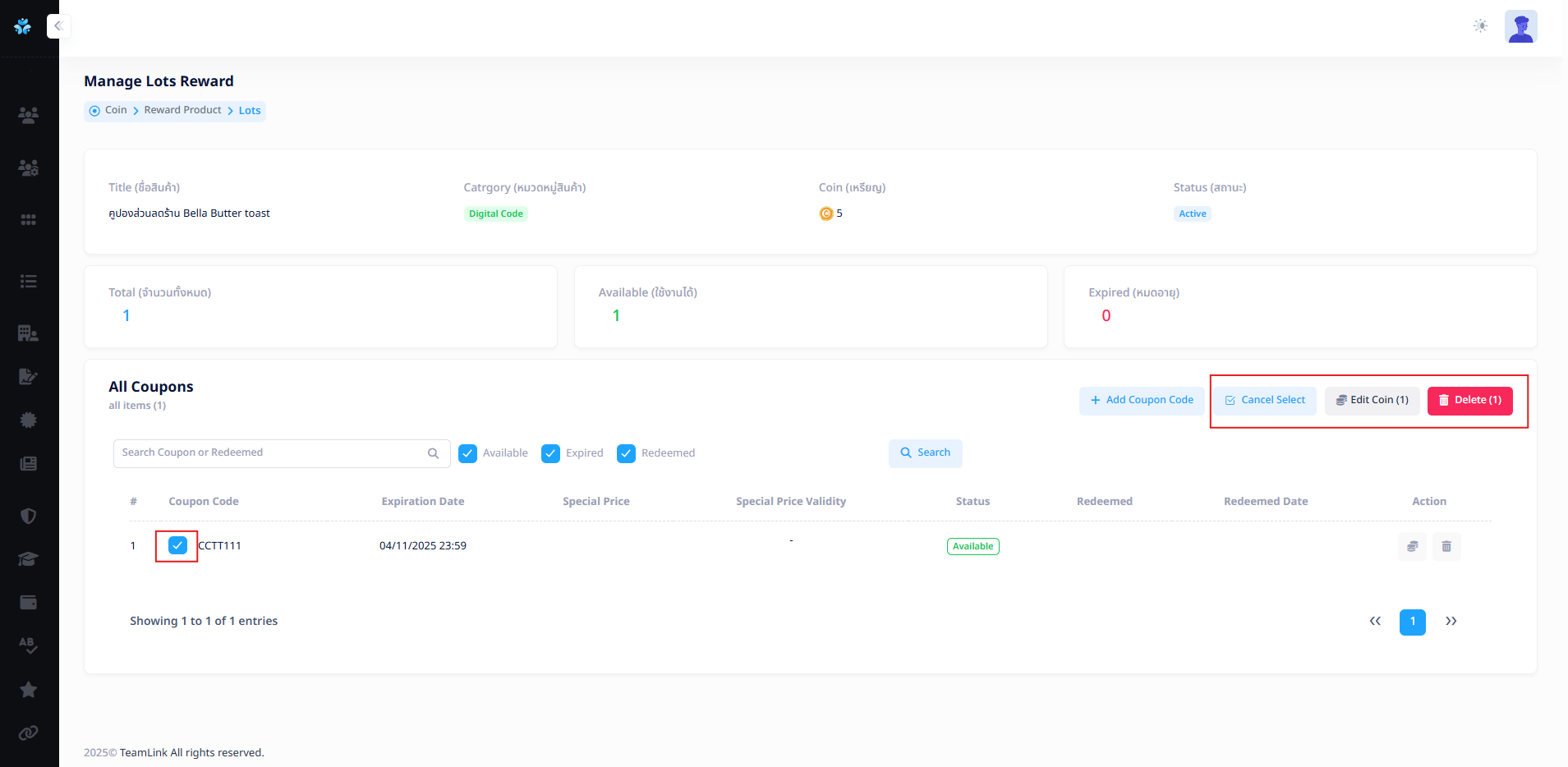
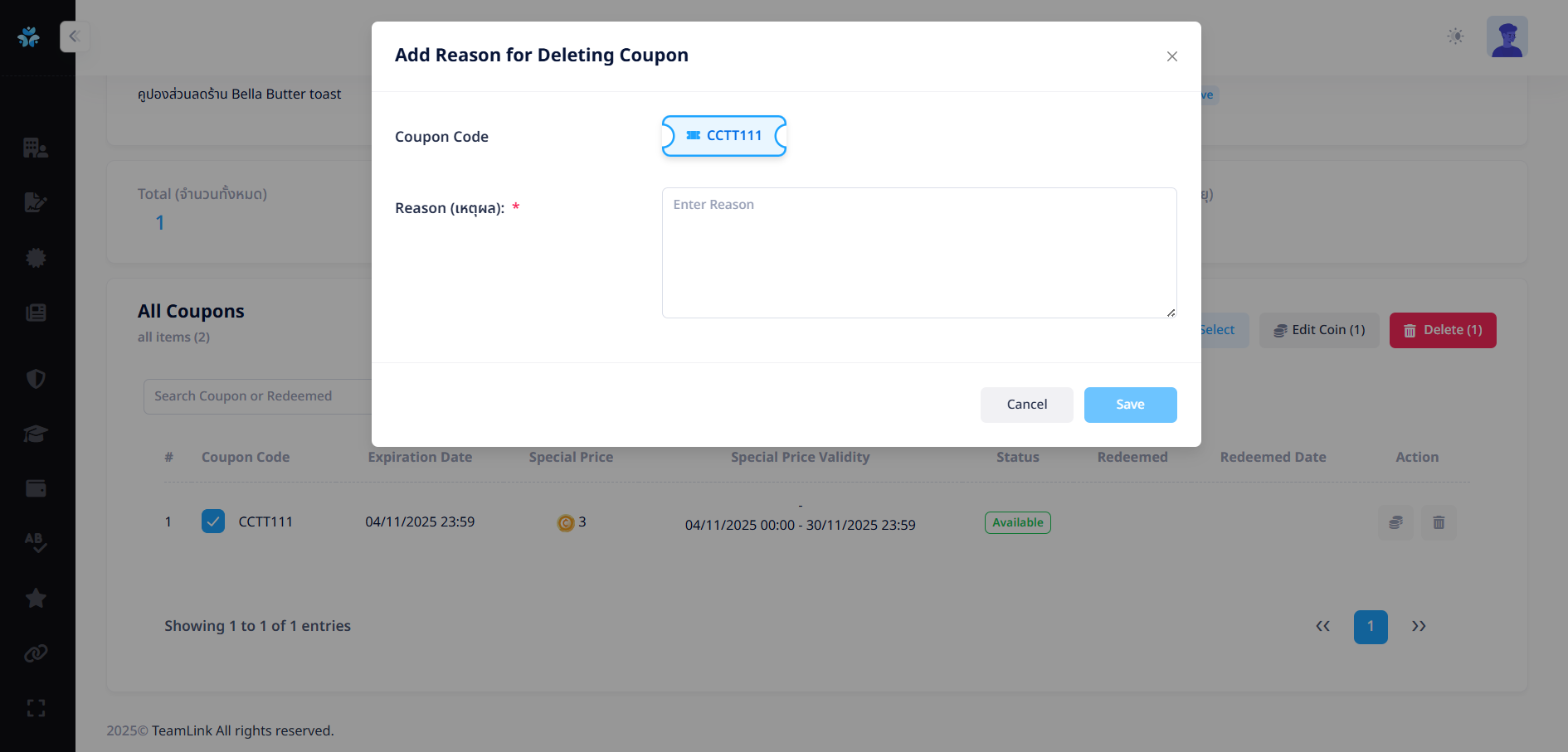
เมื่อกดติ๊กที่ช่อง Check box จะสามารถกดปุ่ม "Cancel Select" เพื่อยกเลิกรายการที่ติ๊กในช่อง Check box ได้ หรือกดปุ่ม "Edit Coin" เพื่อทำรายการแก้ไขเหรียญ (Coin) ที่ใช้แลกของรางวัลได้ในโอกาสพิเศษ และยังสามารถกดปุ่ม "Delete"  เพื่อลบรายการที่เลือกได้
หากกดปุ่ม "Delete" ระบบจะแสดง Pop up Add Reason for Deleting Coupon เพื่อให้ระบุเหตุผลการลบ
และหากกดปุ่ม "Edit Coin" ระบบจะแสดง Pop up Special Price Coins ดังรูปด้านล่าง
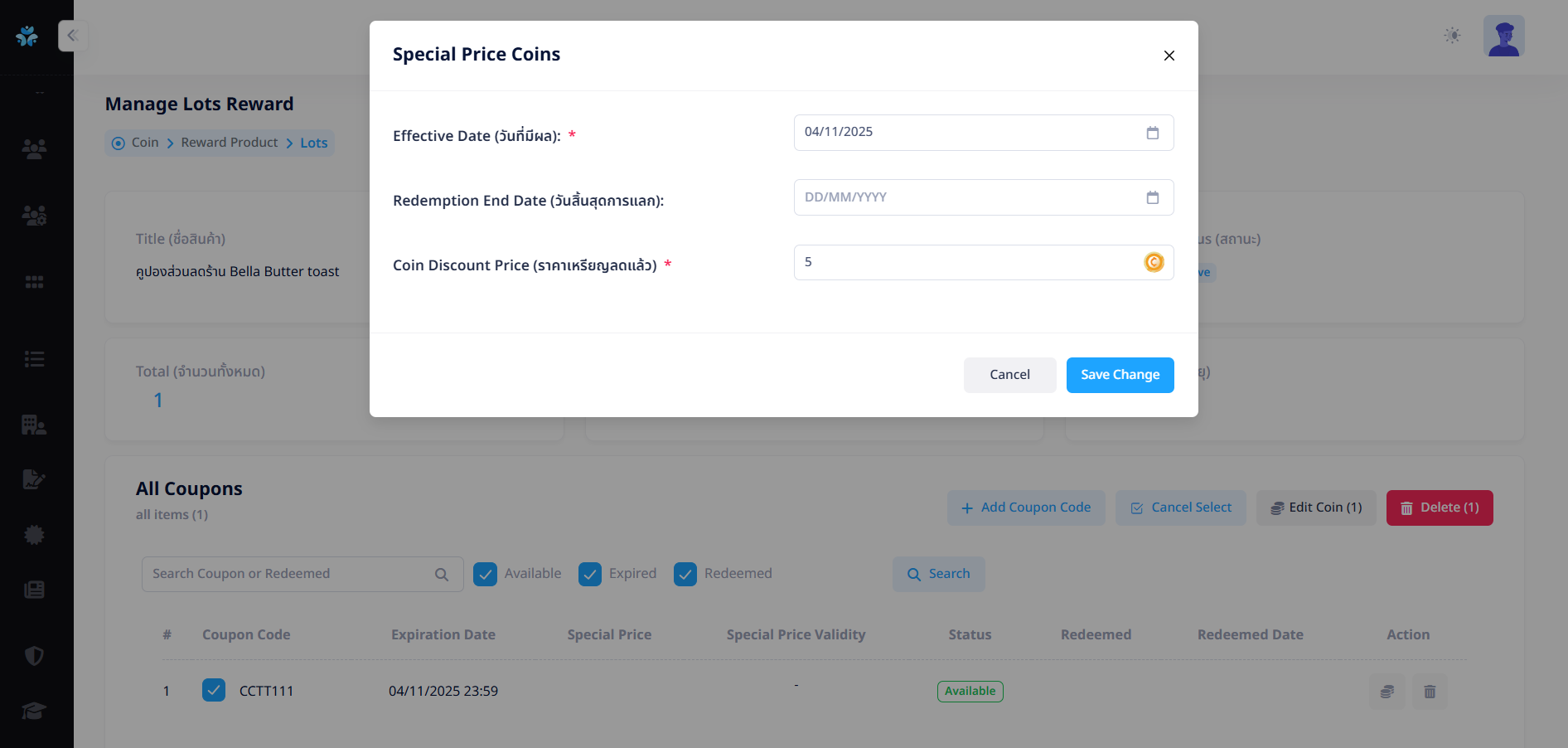
ใน Pop up Special Price Coins จะให้กรอกข้อมูลได้ดังนี้
- Effective Date (วันที่มีผล) : วันที่เริ่มต้นให้พนักงานสามารถแลกของรางวัลด้วยเหรียญ (Coin) ในราคาที่ปรับลดแล้ว
- Redemption End Date (วันสิ้นสุดการแลก) : วันที่สิ้นสุดระยะเวลาการแลกของรางวัลด้วยเหรียญ (Coin) ในราคาที่ปรับลดแล้ว
- Coin Discount Price (ราคาเหรียญลดแล้ว) : ใช้สำหรับกำหนดราคาของเหรียญ (Coin) ที่ลดลงในช่วงเวลาพิเศษ เช่น เทศกาลปีใหม่ หรือกรณีสินค้ากำลังจะหมดอายุ โดยเริ่มต้นระบบจะดึงจำนวนเหรียญ (Coin) ที่เคยตั้งไว้ก่อนหน้ามาแสดง
ตัวอย่างหลังจากกรอกข้อมูลครบถ้วน โดยลดราคาเหรียญลงจาก 5 เหรียญ (Coin) เป็น 3 เหรียญ (Coin) ดังรูปด้านล่าง
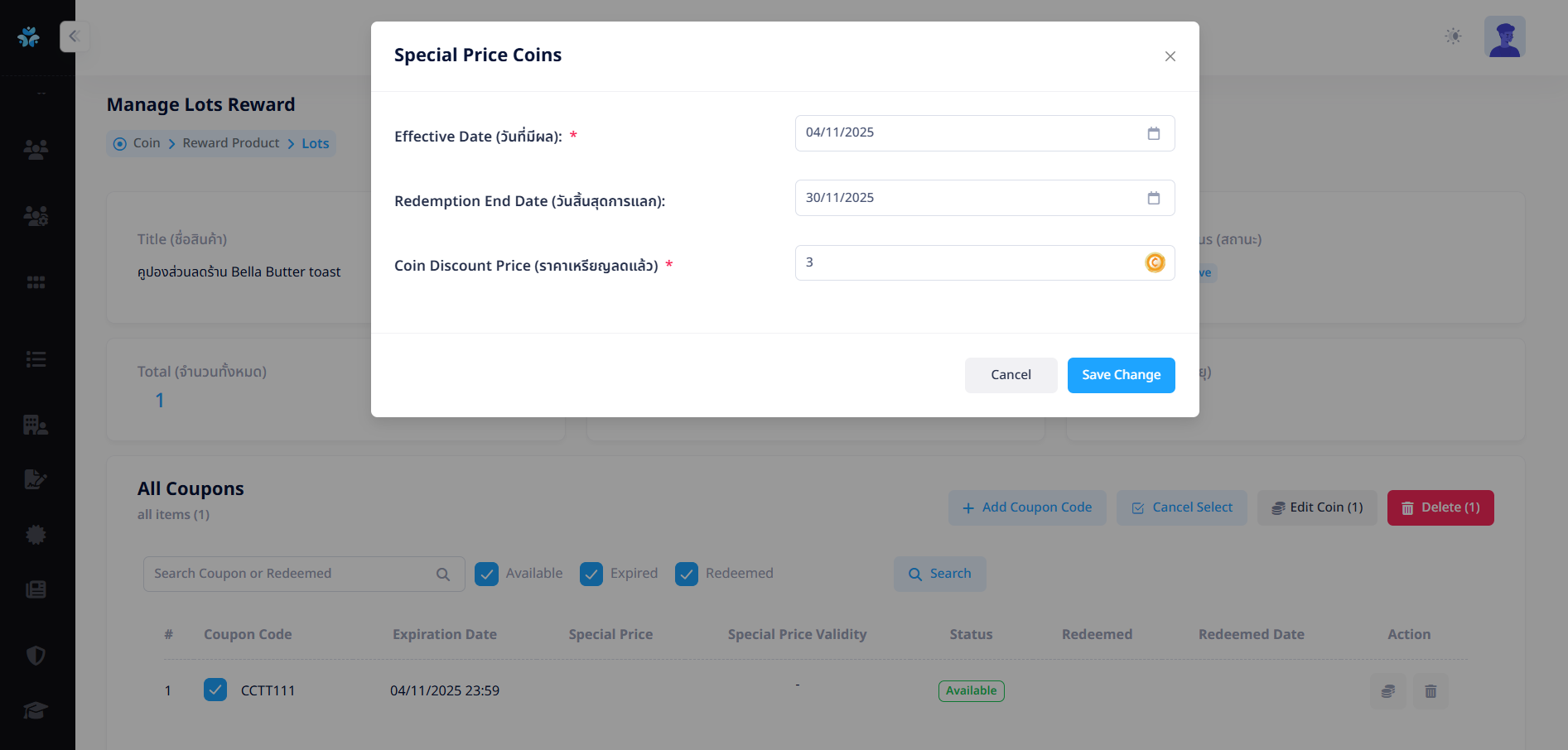
เมื่อกรอกข้อมูลเรียบร้อยแล้ว ผู้ใช้งานสามารถกดปุ่ม "Save Change" เพื่อบันทึกข้อมูล หรือกดปุ่ม "Cancel" เพื่อยกเลิกการทำรายการได้
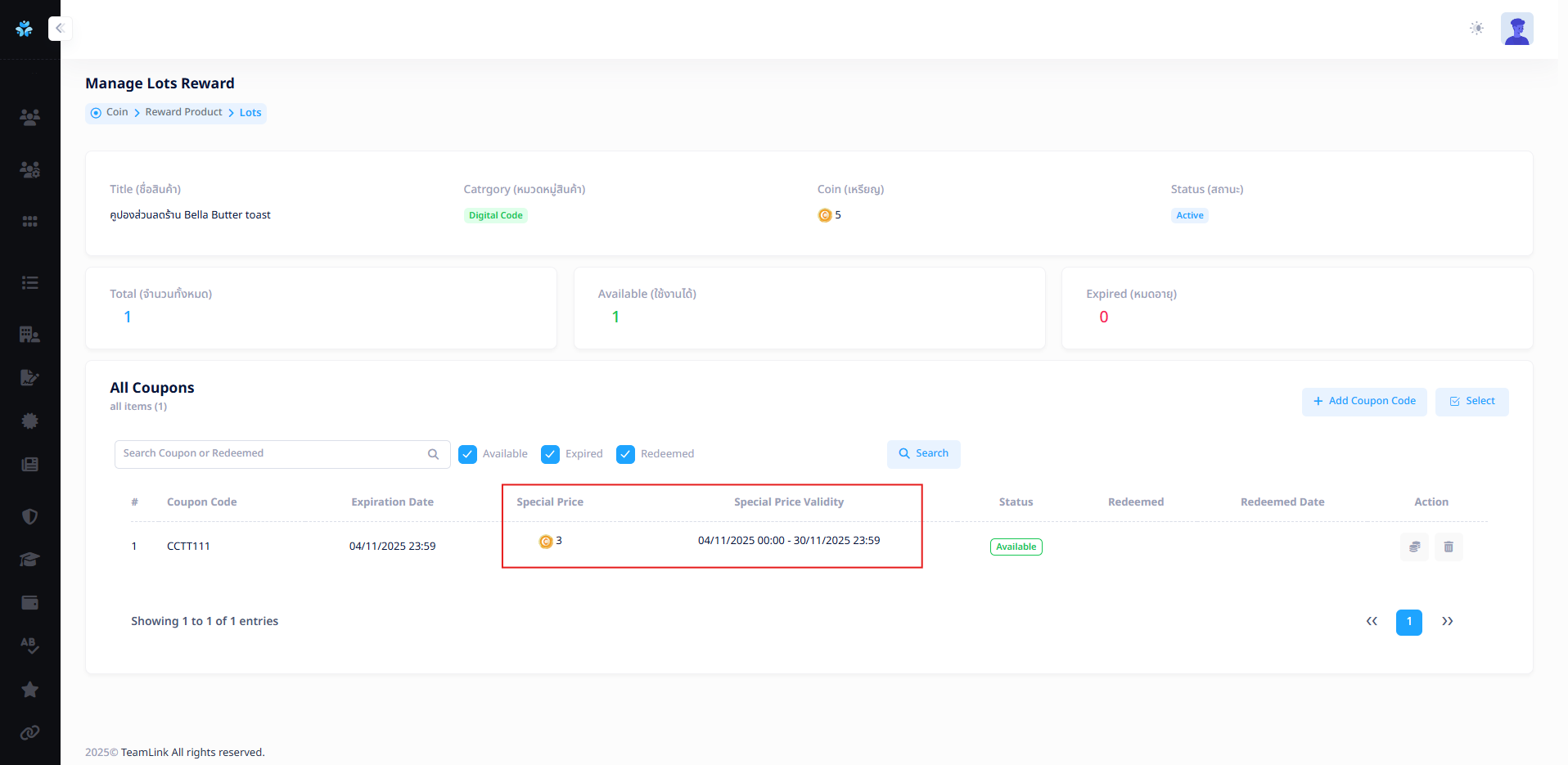
เมื่อกดปุ่ม "Save Change" ระบบจะพากลับมาที่หน้า Manage Lots Reward และแสดงจำนวน Special Price และช่วงเวลาของราคาพิเศษ (Special Price Validity) ขึ้นมาให้ ดังรูปด้านล่าง
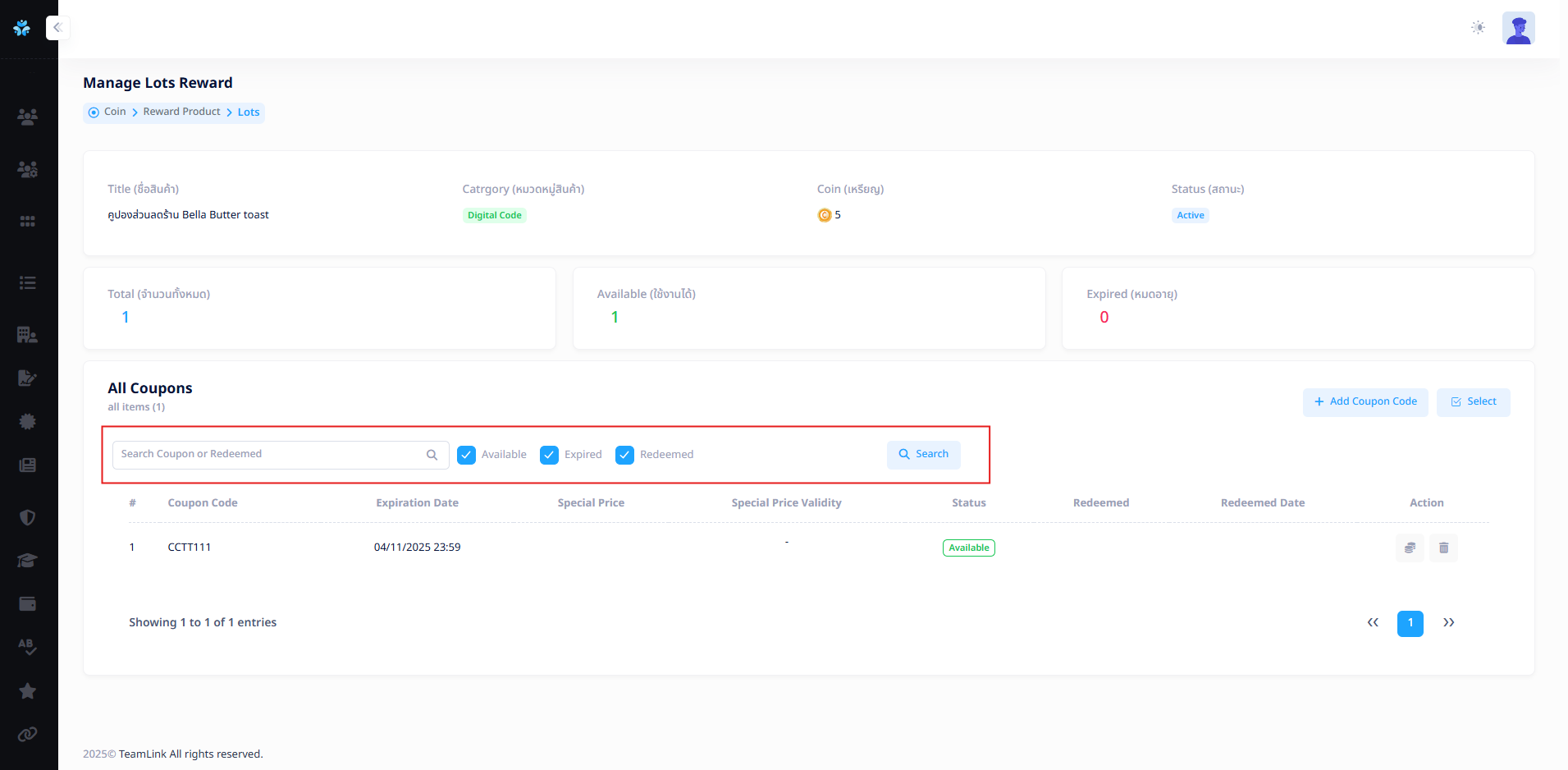
4.1.2.3 Search (ค้นหาข้อมูล) ผู้ใช้งานสามารถค้นหาข้อมูลในตารางได้ดังนี้
- Search Coupon or Redeemed : พิมพ์ Keyword ที่ต้องการค้นหาคูปอง หรือ พนักงานที่แลกคูปองได้
- Available : ค้นหาจากสถานะ Available
- Expired : ค้นหาจากสถานะ Expired
- Redeemed : ค้นหาจากคูปองที่มีพนักงานแลกแล้ว
4.1.2.4 Edit Price (แก้ไขราคา)
ผู้ใช้งานสามารถกดปุ่ม "Edit Price" ได้จากรูปด้านล่าง
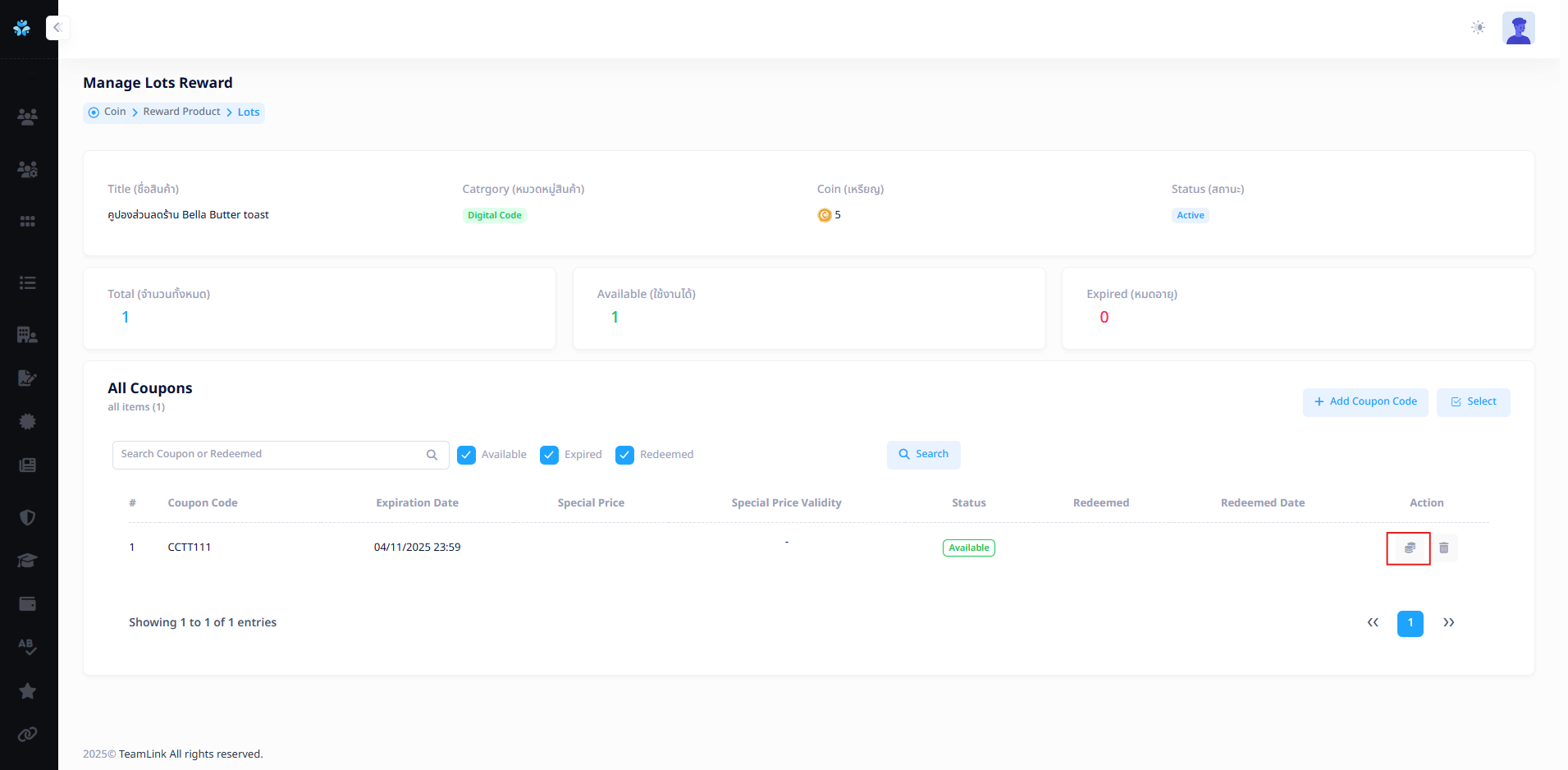
สำหรับเข้ามาแก้ไข Special Price Coins (ราคาเหรียญพิเศษ) ที่เคยตั้งไว้ก่อนหน้า
4.1.2.5 Delete Coupon (ลบคูปอง)
ผู้ใช้งานสามารถกดปุ่ม "Delete Coupon"  ได้จากรูปด้านล่าง เพื่อลบคูปองที่ทำการอัปโหลดไปได้
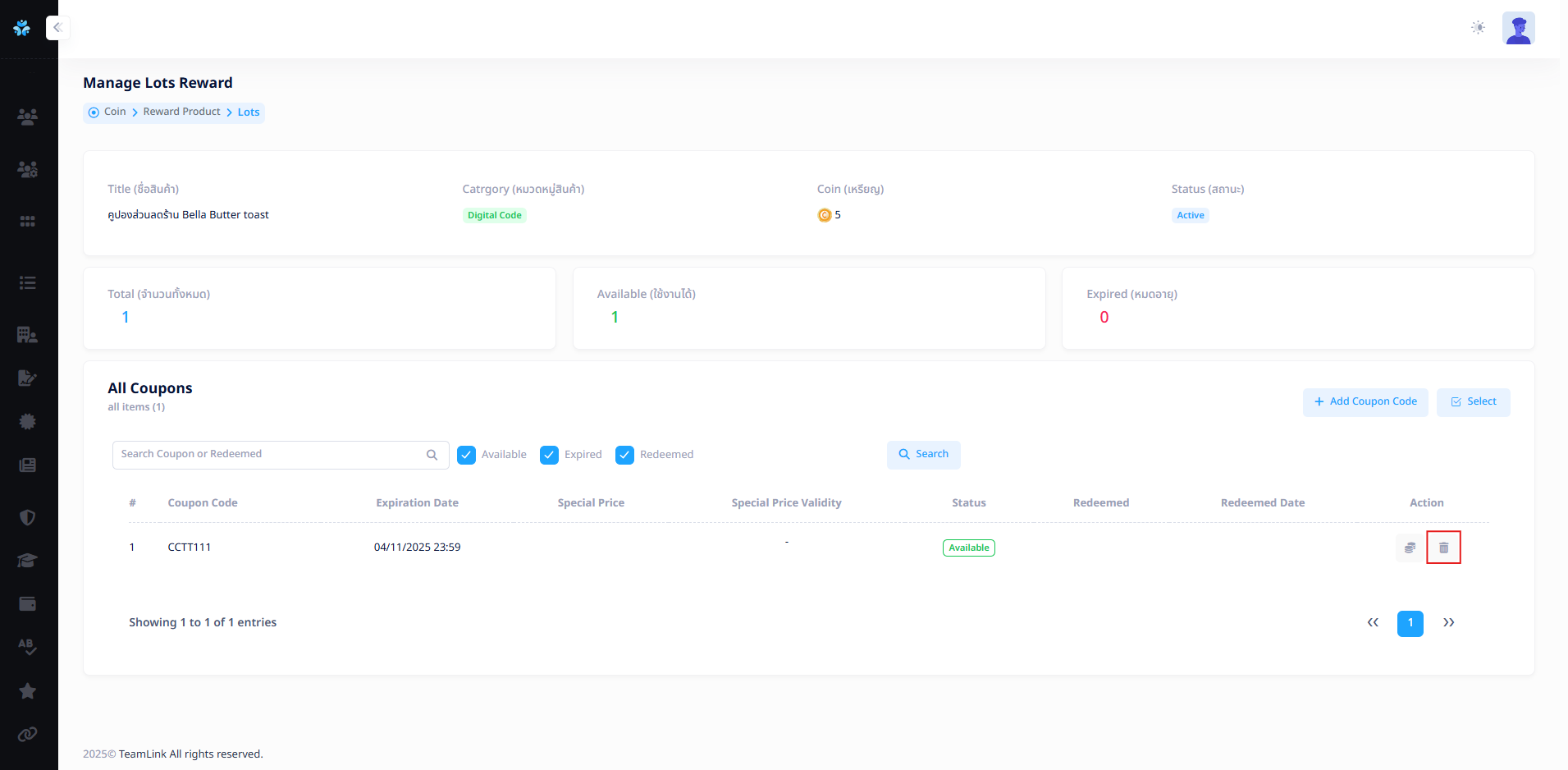
เมื่อกดปุ่มแล้ว ระบบจะแสดง Pop up Add Reason for Deleting Coupon เพื่อให้ระบุเหตุผลการลบ
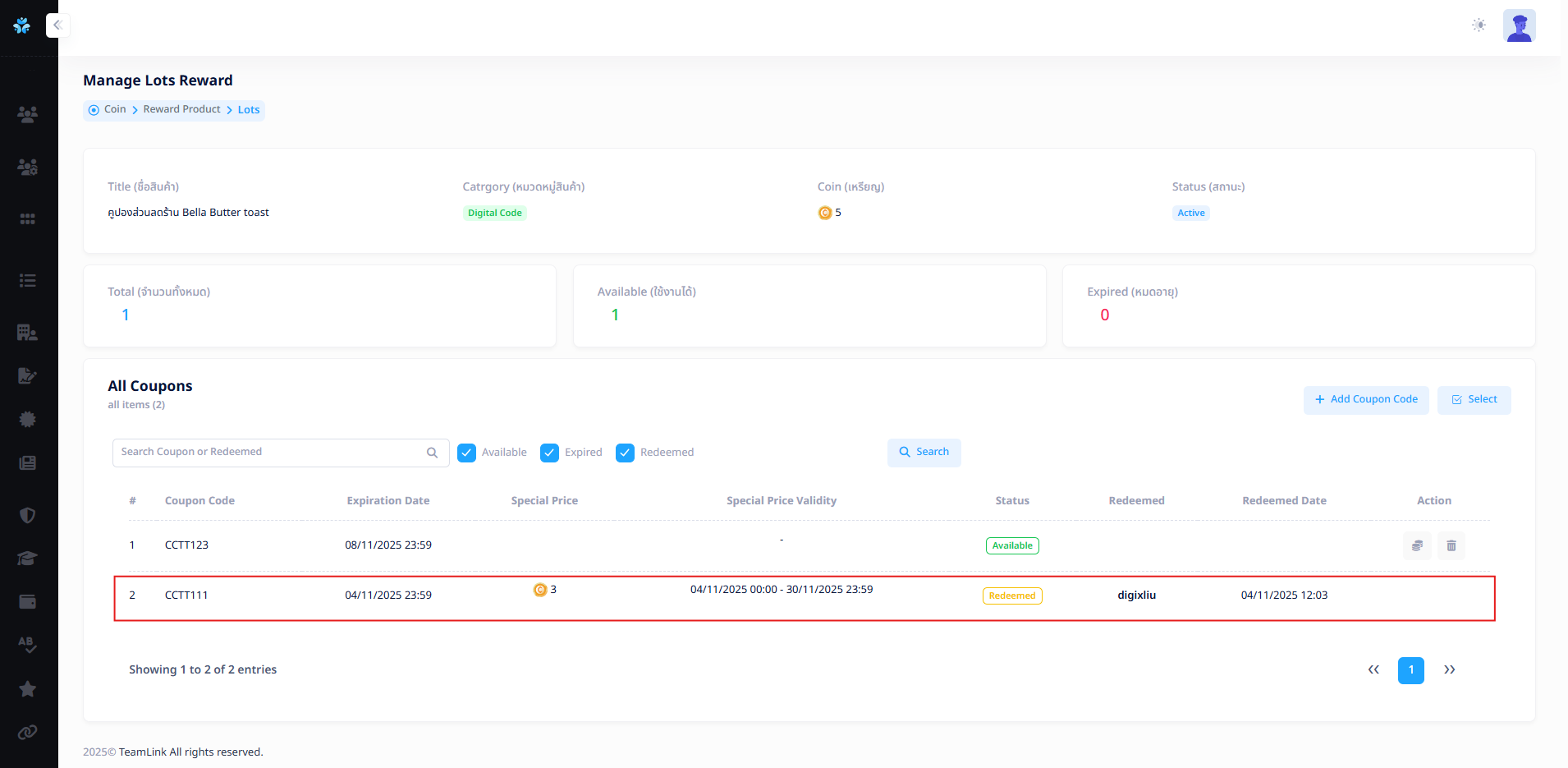
แต่ถ้าคูปองดังกล่าวมีพนักงานเข้ามาทำการเเลกแล้ว จะไม่สามารถทำการลบรายการคูปองนั้นได้ โดยระบบจะทำการปิดไอคอนที่คอลัมน์ Action โดยมีรายละเอียดดังนี้
- คอลัมน์ Status : ถูกเปลี่ยนจาก Available เป็น Redeemed
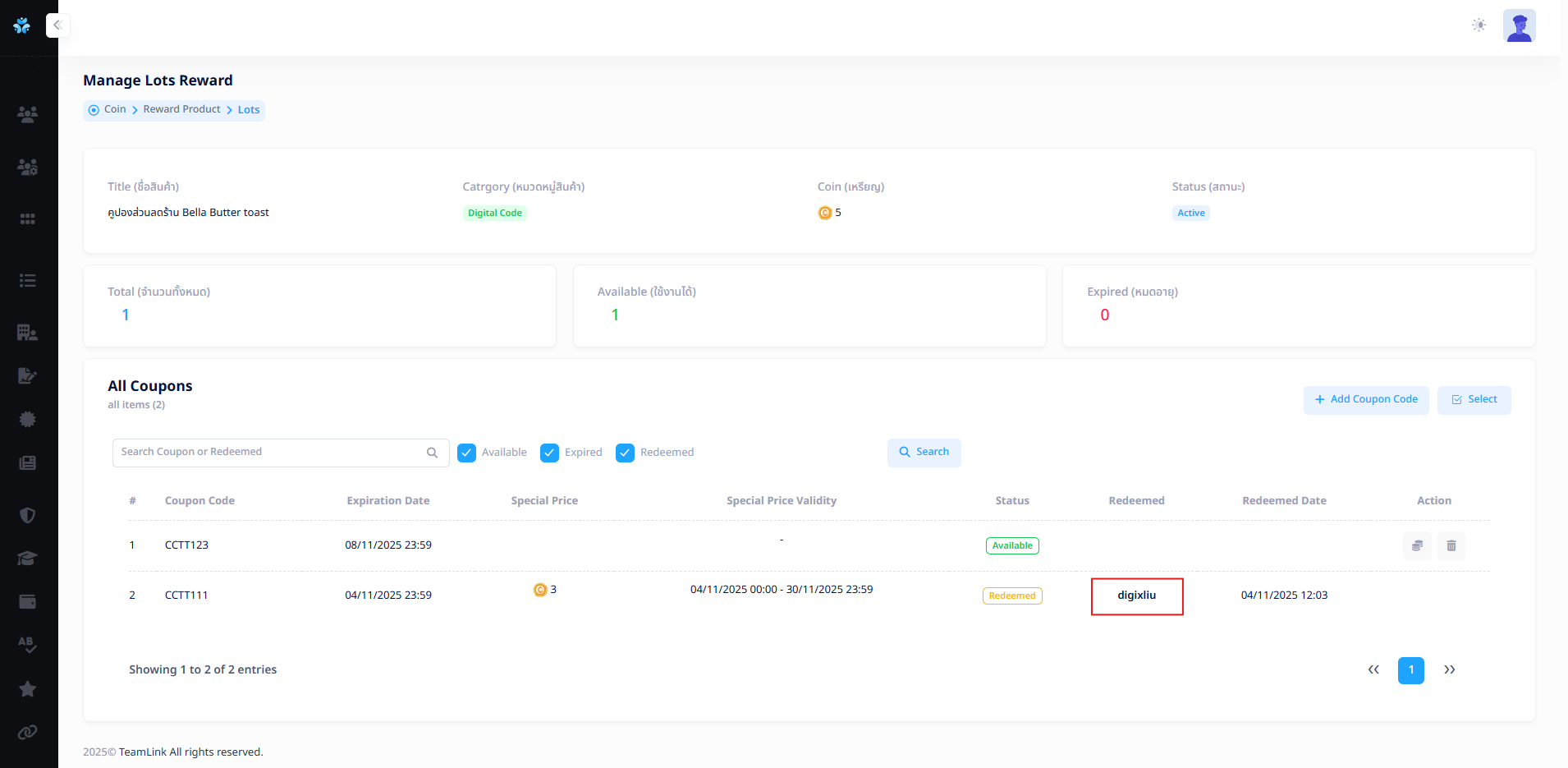
- คอลัมน์ Redeemed : แสดงรหัสพนักงานของบุคคลที่แลก
- คอลัมน์ Redeemed Date : แสดงวันที่พนักงานแลกคูปอง
- คอลัมน์ Action : ไม่สามารถดำเนินการแก้ไขหรือลบได้ ตัวอย่างดังรูปด้านล่าง
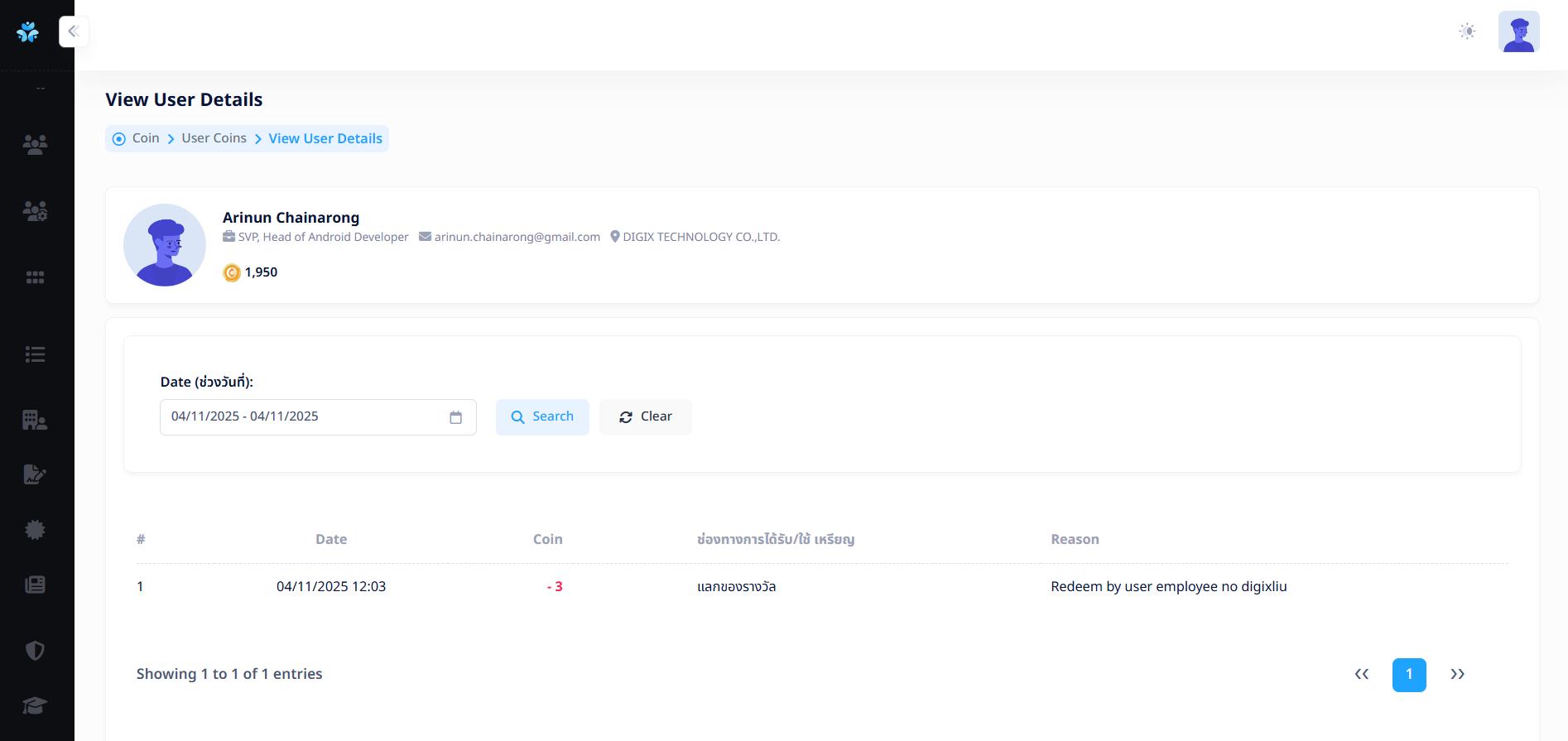
นอกจากนั้นผู้ใช้งานสามารถกดเข้ามาที่ คอลัมน์ Redeemed ตรงตำแหน่งรหัสพนักงาน เพื่อดูประวัติการแลกคูปองได้
หน้า View User Details หลังจากผู้ใช้งานกดเข้ามาดูประวัติการแลกคูปองของพนักงาน
4.2 View (ดูรายละเอียด)
ผู้ใช้งานสามารถกดปุ่ม "View"  ได้จากรูปด้านล่าง
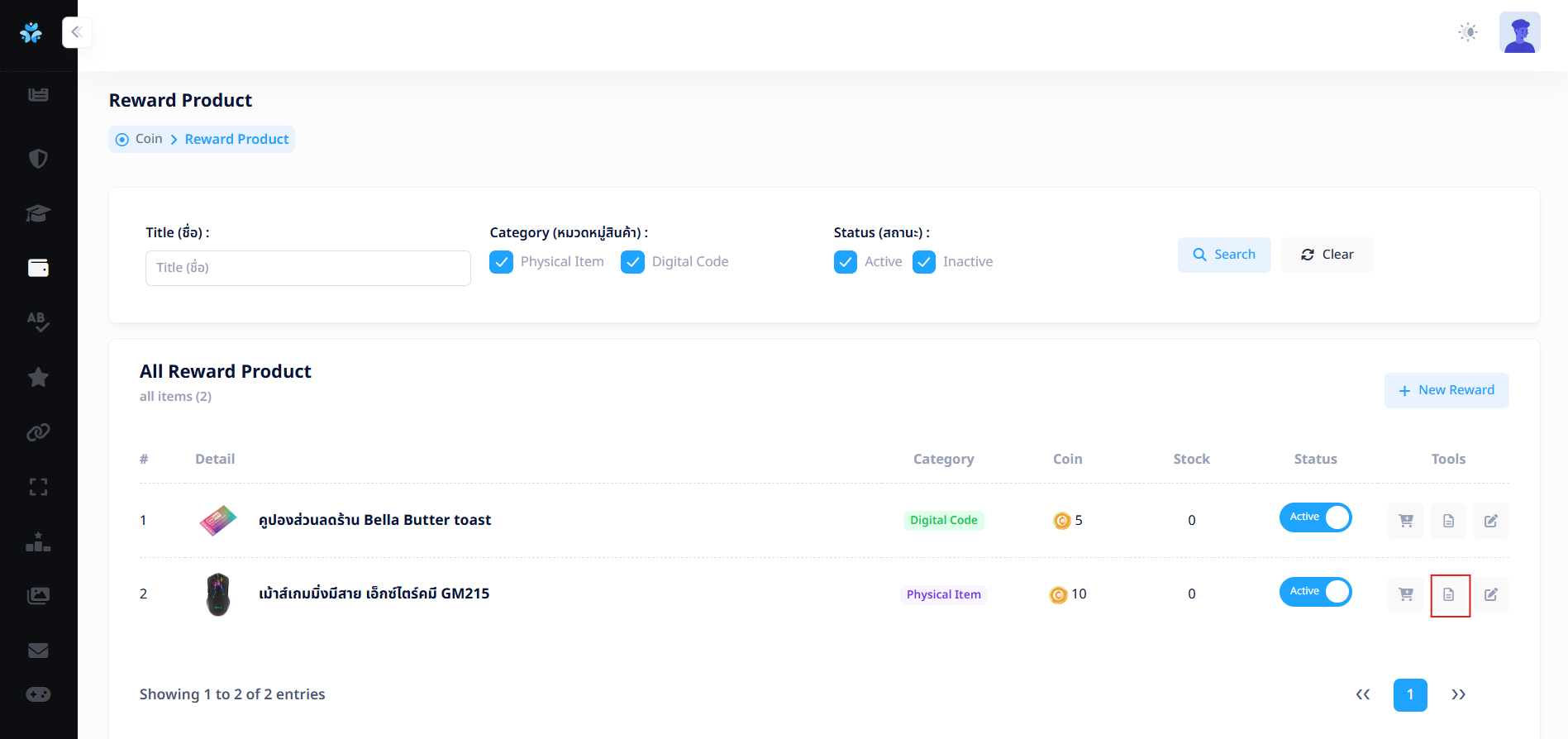
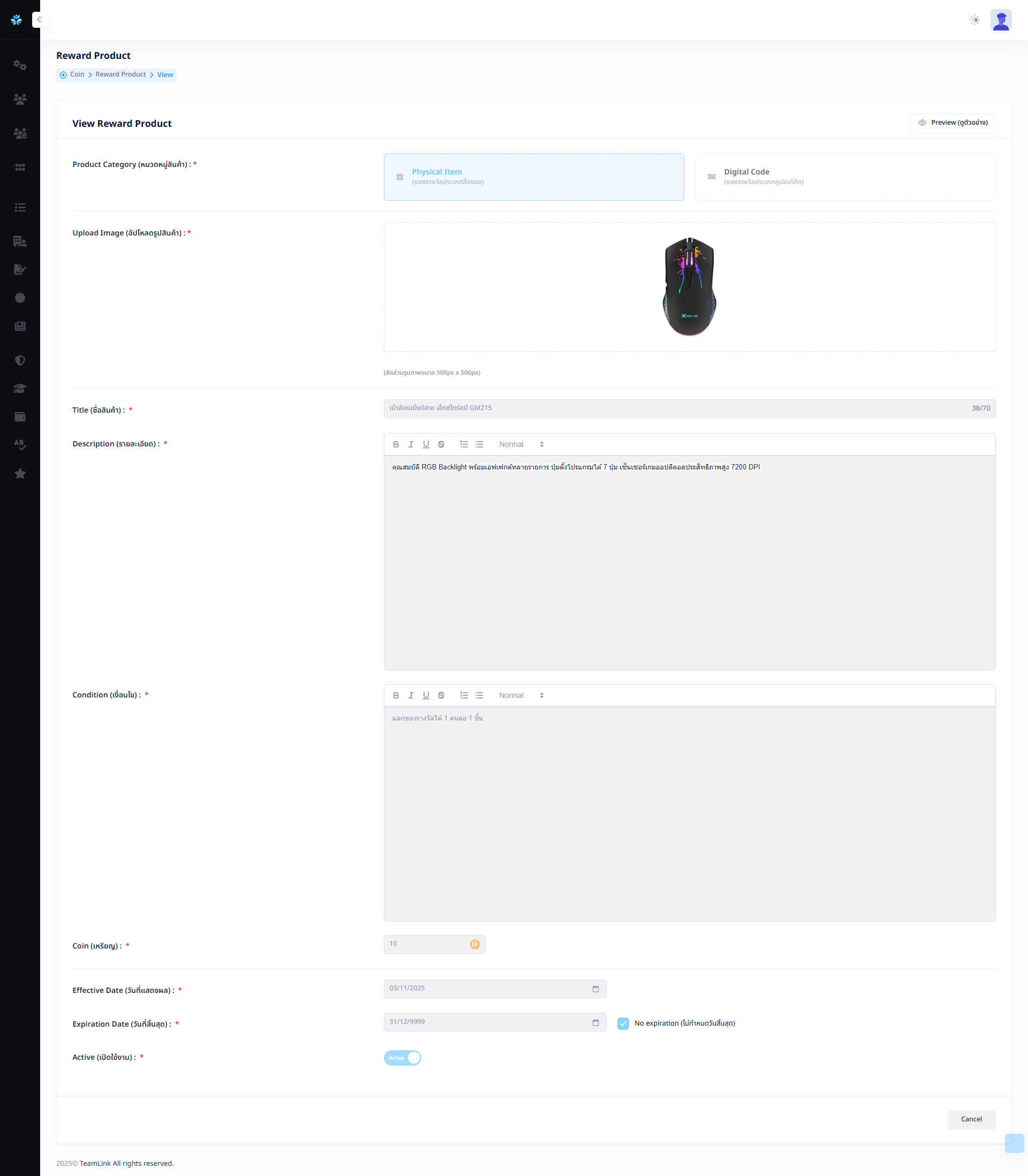
หลังจากกดปุ่ม "View" แล้ว ระบบจะพาเข้าสู่หน้า View Reward Product โดยผู้ใช้งานจะไม่สามารถแก้ไขข้อมูลได้ สามารถดูได้เพียงอย่างเดียว
4.3 Edit (แก้ไข)
ผู้ใช้งานสามารถกดปุ่ม "Edit"  ได้จากรูปด้านล่าง
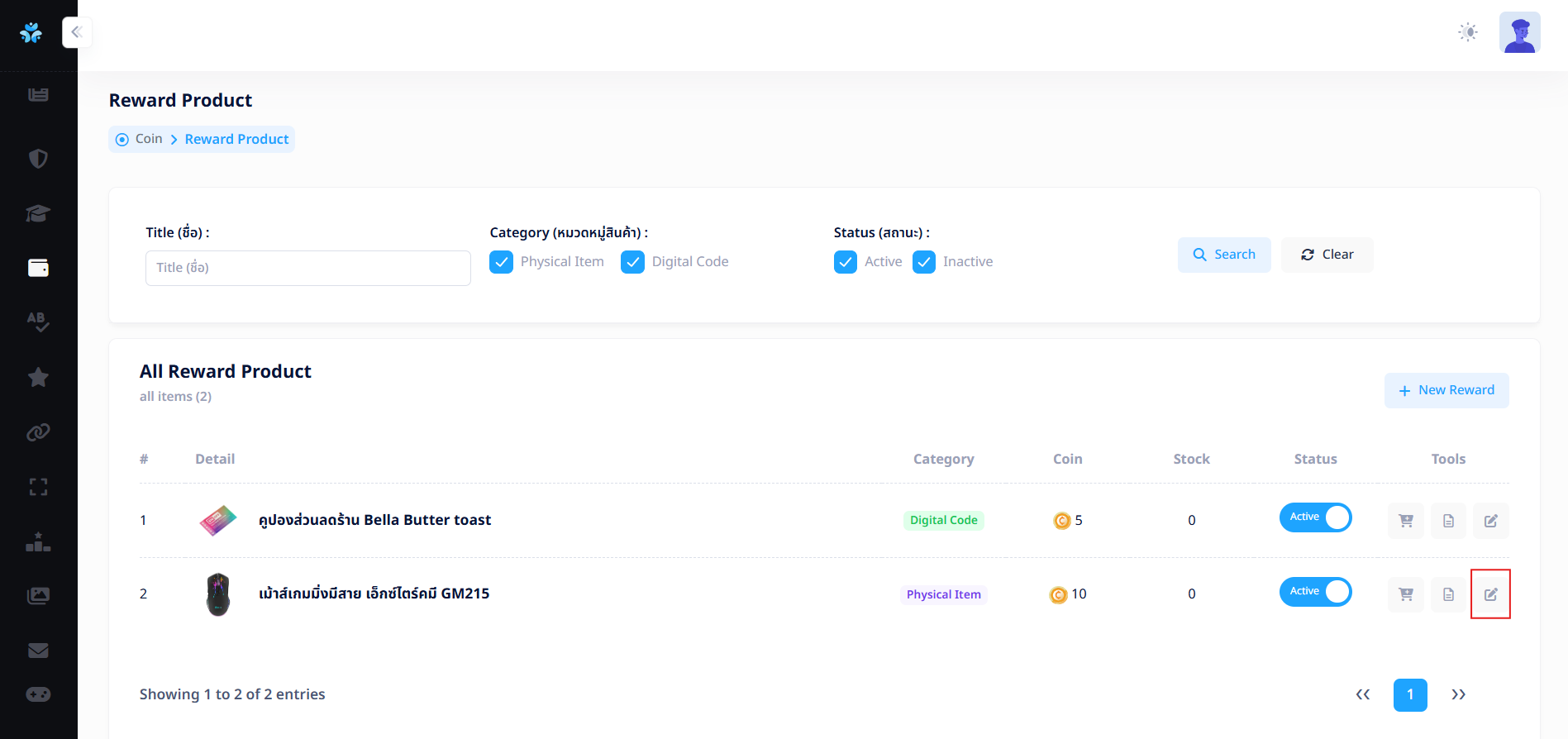
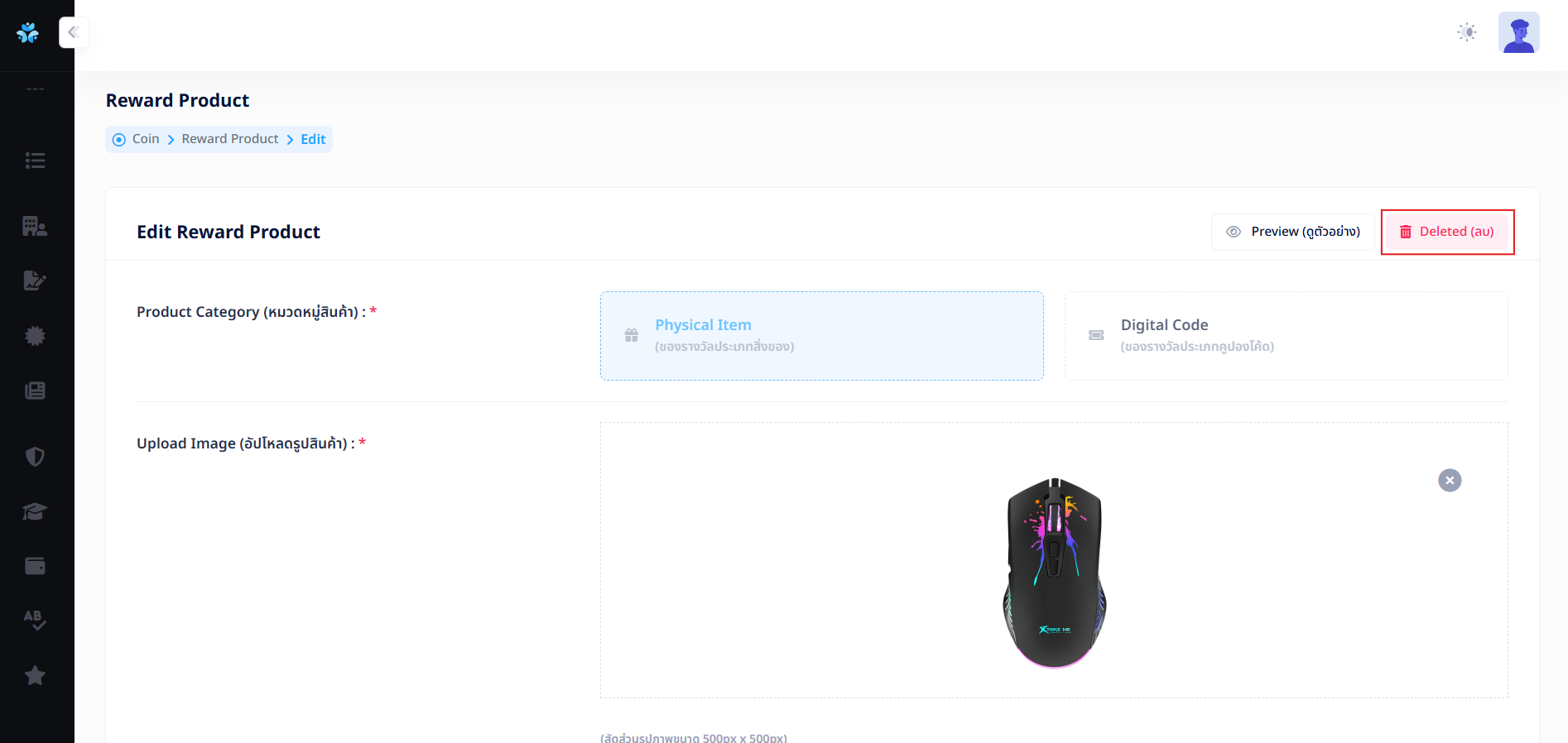
หลังจากกดปุ่ม "Edit" แล้ว ระบบจะพาเข้าสู่หน้า Edit Reward Product โดยผู้ใช้งานจะสามารถแก้ไขข้อมูลได้
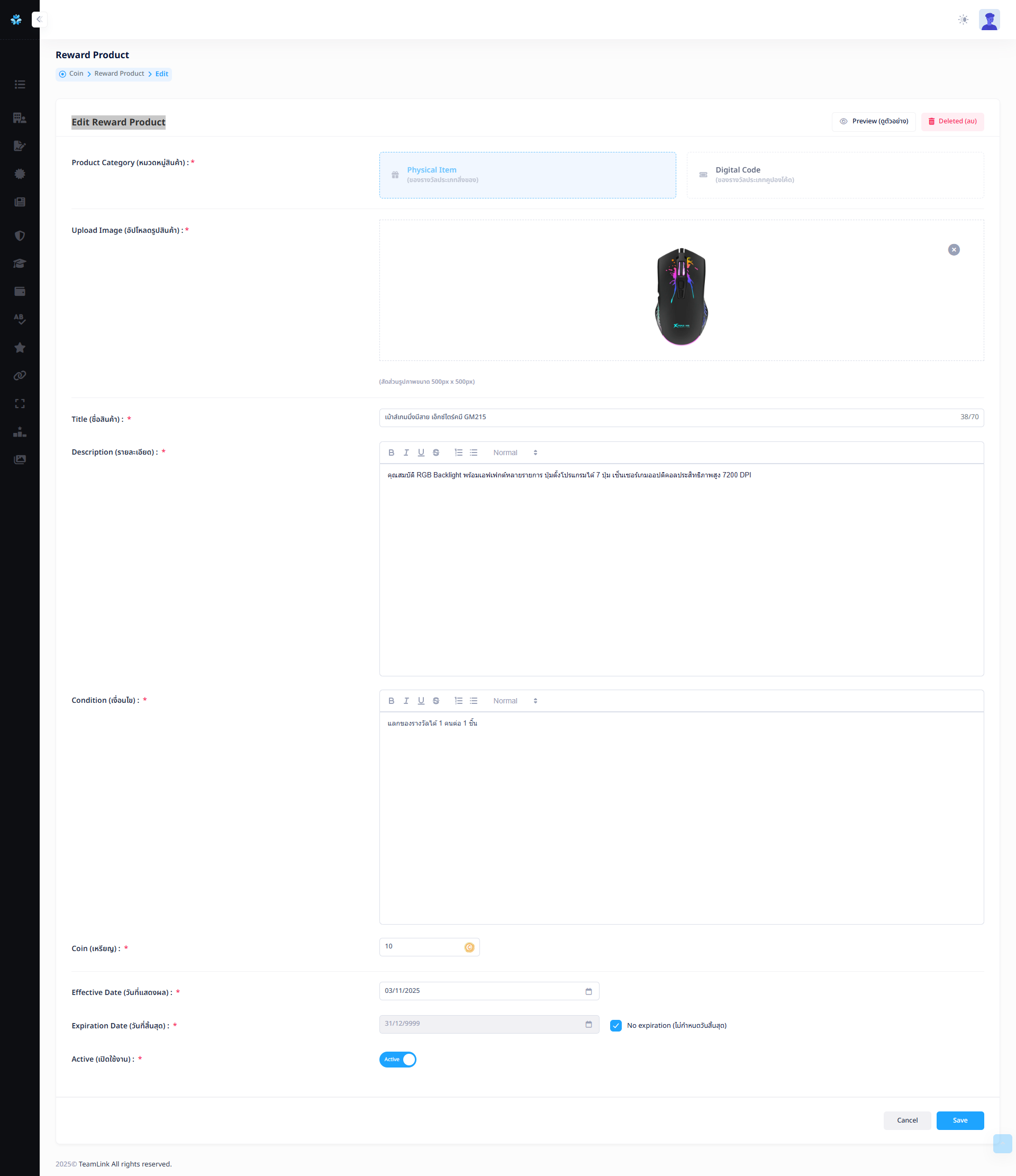
ซึ่งในหน้านี้ผู้ใช้งานสามารถลบข้อมูลได้ด้วยการกดปุ่ม "Deleted (ลบ)"